Cách tải và cài đặt UltraViewer cho Laptop MỚI NHẤT 2026

Bạn đang tìm cách tải UltraViewer cho laptop nhanh và an toàn? UltraViewer là phần mềm điều khiển máy tính từ xa miễn phí, được hàng triệu người Việt tin dùng để hỗ trợ kỹ thuật, học tập và làm việc từ xa. Bài viết này hướng dẫn chi tiết cách tải UltraViewer về laptop từ nguồn chính chủ, cách cài UltraViewer, cách mở UltraViewer trên laptop và xử lý các lỗi thường gặp tất cả trong vài bước đơn giản.
1. UltraViewer là gì?
UltraViewer là phần mềm điều khiển từ xa miễn phí do Việt Nam phát triển, hỗ trợ 100% tiếng Việt. So với TeamViewer, UltraViewer nhẹ hơn, không giới hạn thời gian. Nếu bạn đang tìm cách tải ultraviewer cho laptop hoặc cách cài ultraviewer cho laptop, đây là lựa chọn tối ưu. Phần mềm giúp hỗ trợ kỹ thuật, học tập từ xa.
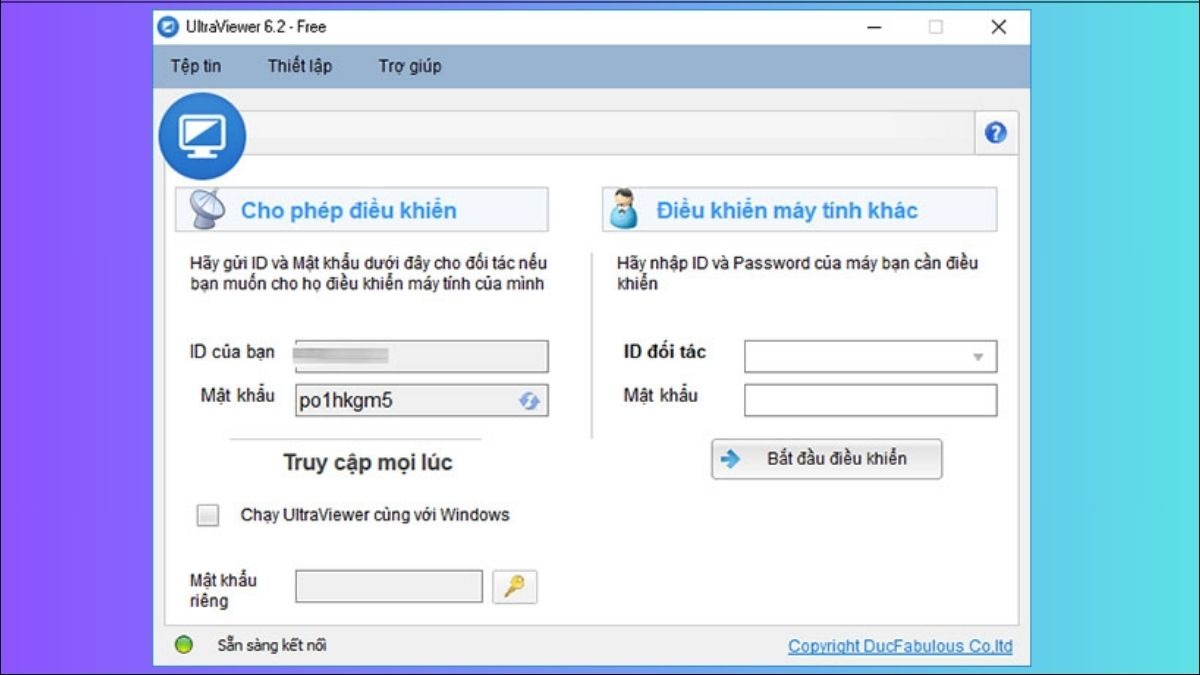
UltraViewer là một phần mềm điều khiển máy tính từ xa miễn phí
Một số lợi ích khi sử dụng UltraViewer:
Miễn phí cho mục đích cá nhân và phi thương mại.
Dễ dàng cài đặt và sử dụng, không yêu cầu cấu hình máy tính phức tạp.
Kết nối nhanh chóng và ổn định, đảm bảo chất lượng hình ảnh và âm thanh.
Bảo mật thông tin với mã hóa end-to-end.
2. Ưu điểm và hạn chế khi tải Ultraviewer
UltraViewer là công cụ điều khiển từ xa miễn phí, với cách tải ultraviewer cho laptop rất đơn giản. Bên cạnh ưu điểm nổi bật, phần mềm vẫn có một số hạn chế cần biết trước khi dùng.
Ưu điểm | Hạn chế |
|
|
3. Hướng dẫn chi tiết cách tải UltraViewer cho Laptop
Hướng dẫn được thực hiện trên laptop Dell XPS 9320, Lenovo ThinkPad X1 Carbon Gen 9. Bạn có thể thực hiện tương tự trên các dòng laptop khác như Lenovo IdeaPad Slim 3 16ARP10 83K80016VN, ASUS VivoBook Go 14 E1404FA-EB012W.
3.1 Tải UltraViewer từ trang web chính thức
Để đảm bảo an toàn và tránh phần mềm giả mạo, bạn chỉ nên tải UltraViewer từ trang chủ chính thức. Dưới đây là quy trình kiểm tra và tải file cài đặt đúng cách.
Bước 1: Truy cập https://ultraviewer.net/vi/download.html
Bước 2: Nhấn "Tải xuống" → File UltraViewer.exe
Bước 3: Kiểm tra file trước khi mở (right-click → Properties → Check digital signature)
Bước 4: Double-click file để chạy cài đặt
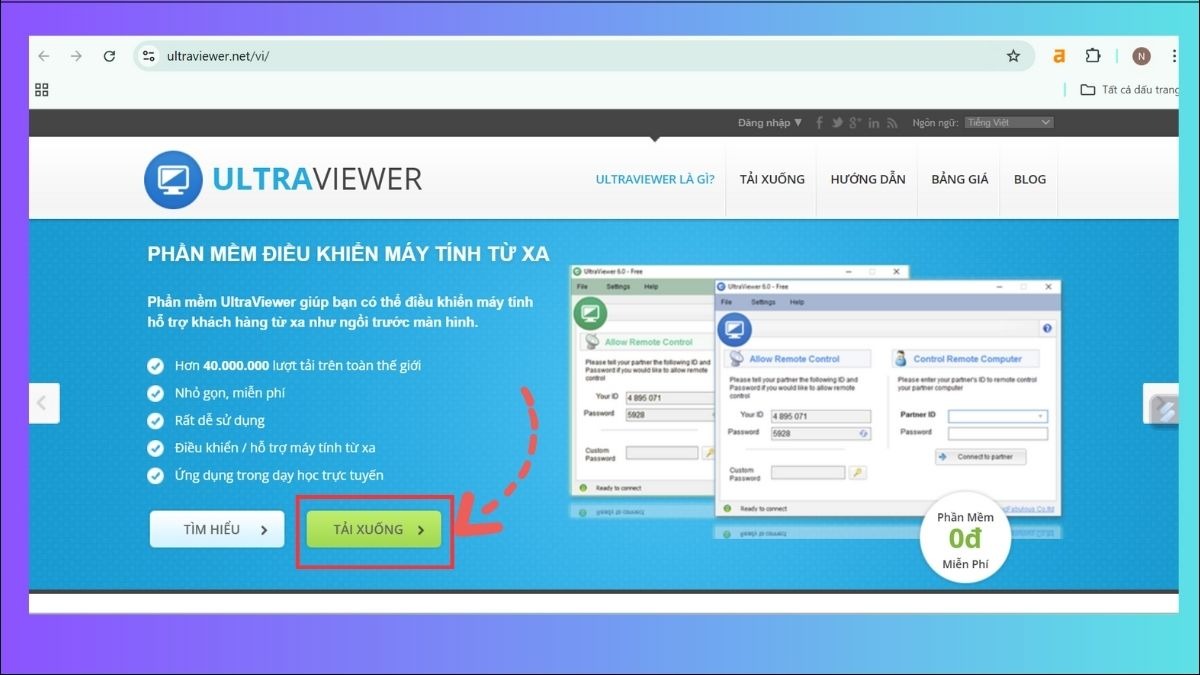
Truy cập vào trang web https://ultraviewer.net/vi/. Tìm và click vào nút Tải Xuống
3.2 Tải UltraViewer từ các nguồn khác (không khuyến khích)
Mặc dù bạn có thể tìm thấy UltraViewer trên các trang web tải phần mềm khác, nhưng việc tải từ những nguồn không chính thức tiềm ẩn nhiều rủi ro.
File cài đặt có thể bị nhiễm virus hoặc phần mềm độc hại, gây ảnh hưởng đến bảo mật và hiệu suất máy tính của bạn. Vì vậy, để đảm bảo an toàn, bạn nên tải UltraViewer từ trang chủ chính thức của nhà phát hành.
4. Hướng dẫn cài đặt UltraViewer trên Laptop
4.1 Cài đặt UltraViewer trên Windows
Để cài đặt UltraViewer trên hệ điều hành Windows, bạn có thể thực hiện theo các bước sau:
Bước 1: Truy cập link tải Ultraviewer -> Nhấn Download.
Bước 2: Nhấn vào file .exe vừa được tải -> Nhấn Next > Nhấn Install -> Chờ đến khi máy cài đặt xong thì chọn Finish.
Bước 3: Mở và sử dụng UltraViewer bình thường trên máy tính. Để có thể sử dụng thì tất cả các máy tính phải bắt buộc tải về và cài đặt UltraViewer, khi cần kết nối với máy tính nào thì bạn chỉ cần nhập ID và mật khẩu của đối tác -> Nhấn nút Bắt đầu điều khiển là được.
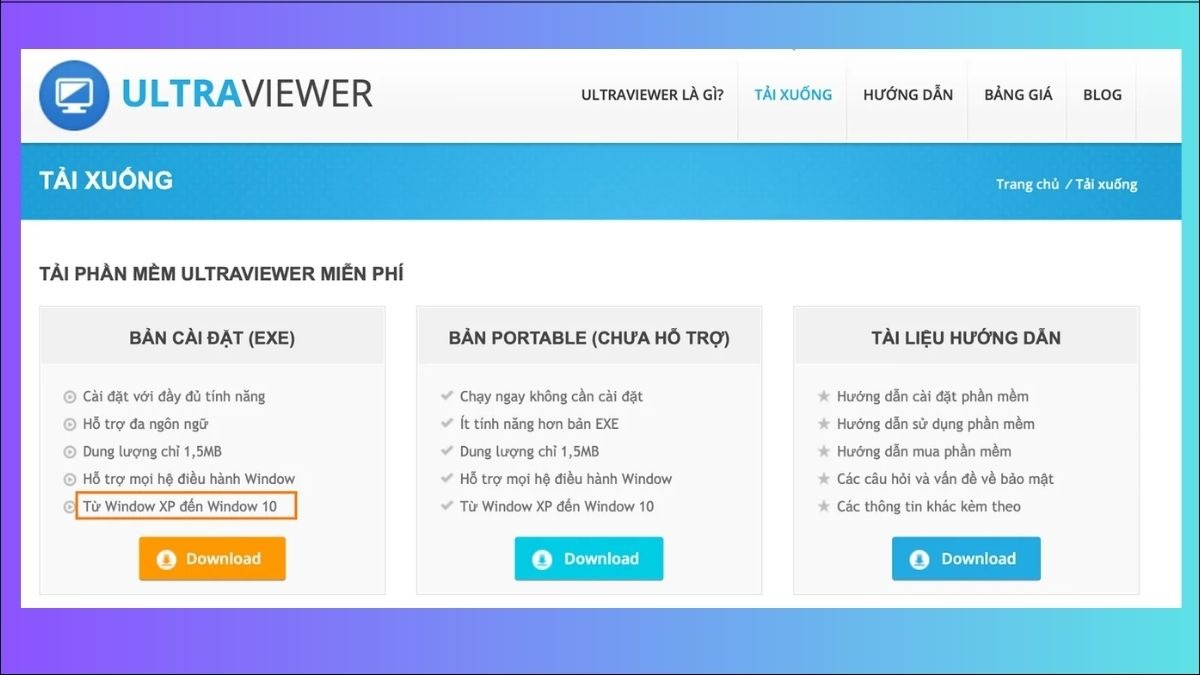
Chọn hệ điều hành Window phù hợp để tải Ultra Viewer
4.2 Cài đặt UltraViewer trên macOS
UltraViewer hiện tại không có phiên bản chính thức dành cho macOS. Tuy nhiên, bạn có thể sử dụng một số giải pháp thay thế như TeamViewer, AnyDesk, hoặc Chrome Remote Desktop để kết nối và điều khiển máy tính từ xa trên macOS. Các phần mềm này đều có giao diện thân thiện và dễ sử dụng, tương tự như UltraViewer trên Windows.
4.3 Cài đặt UltraViewer trên Linux
Tương tự như macOS, UltraViewer cũng chưa có phiên bản chính thức dành riêng cho Linux. Tuy nhiên, bạn vẫn có thể sử dụng các phần mềm thay thế khác như TeamViewer, AnyDesk, hoặc Chrome Remote Desktop trên hệ điều hành Linux.
5. Cách mở UltraViewer trên laptop sau khi cài đặt
Sau khi hoàn tất cách cài ultraviewer cho laptop, việc mở phần mềm rất đơn giản. Dưới đây là hướng dẫn chi tiết về cách mở ultra trên laptop và cách mở ultraviewer trên laptop cho người mới bắt đầu.
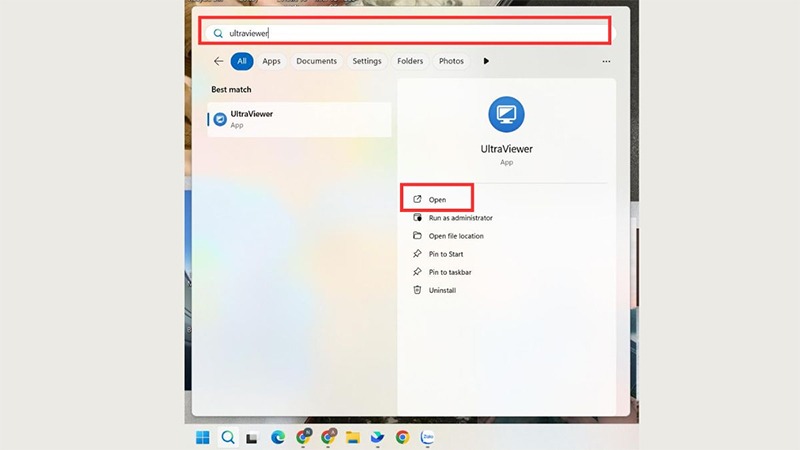
Vào Start Menu để tìm ứng dụng Ultraviewer sau khi cài đặt
Bước 1: Nhấp đúp vào biểu tượng UltraViewer trên màn hình desktop. Nếu không thấy, hãy vào Start Menu, gõ "UltraViewer" và chọn ứng dụng.
Bước 2: Nếu Windows yêu cầu quyền Admin, nhấp chuột phải vào biểu tượng và chọn "Run as administrator". Đây là cách mở ultra trên laptop an toàn nhất.
Bước 3: Chờ vài giây, giao diện chính hiện ra với ID và mật khẩu. Bạn đã sẵn sàng để kết nối từ xa.
6. Một số lỗi thường gặp khi tải UltraViewer cho laptop
Lỗi thường gặp | Nguyên nhân có thể | Cách xử lý |
|---|---|---|
Không tải được UltraViewer | Mạng lỗi, trình duyệt chặn tải, truy cập nhầm trang | Kiểm tra mạng, đổi trình duyệt, tải từ trang chính thức |
Không mở được file cài đặt | File tải lỗi, Windows chặn, thiếu quyền admin | Tải lại file, chọn Run as administrator |
Cài xong không thấy UltraViewer | Không tạo shortcut, cài đặt chưa hoàn tất | Tìm trong Start Menu hoặc cài lại |
UltraViewer không có ID | Mạng lỗi, tường lửa hoặc phần mềm diệt virus chặn | Kiểm tra mạng, cho phép UltraViewer qua firewall |
Không kết nối được máy khác | Sai ID/mật khẩu, máy đối tác chưa mở UltraViewer | Kiểm tra lại ID/mật khẩu, yêu cầu mở UltraViewer ở cả hai máy |
UltraViewer không full màn hình | Chênh lệch độ phân giải giữa hai máy | Chỉnh độ phân giải hoặc chế độ hiển thị |
Đang dùng thì mất kết nối | Mạng không ổn định | Kiểm tra Internet, khởi động lại phần mềm |
7. Một số lưu ý khi sử dụng UltraViewer
Sau khi bạn đã nắm rõ cách tải ultraviewer cho laptop và cách cài ultraviewer cho laptop, việc sử dụng đúng cách sẽ giúp bảo vệ dữ liệu và nâng cao hiệu quả hỗ trợ từ xa. Dưới đây là những lưu ý quan trọng, bao gồm kinh nghiệm thực tế từ người dùng lâu năm.
Bảo mật: Luôn đặt mật khẩu mạnh cho máy tính của bạn và không chia sẻ ID và mật khẩu UltraViewer với người không tin tưởng. Việc này giúp ngăn chặn truy cập trái phép và bảo vệ dữ liệu cá nhân của bạn.
Không cho phép điều khiển khi đang thao tác với thông tin nhạy cảm: Nếu bạn đang xử lý tài khoản ngân hàng, mật khẩu, hoặc dữ liệu bảo mật, hãy ngắt kết nối hoặc yêu cầu người kia dừng điều khiển để tránh rủi ro.
Xác nhận người kết nối trước khi chấp nhận: Khi có yêu cầu kết nối từ ID lạ, hãy chủ động gọi điện hoặc nhắn tin xác minh danh tính trước khi bấm Accept.
Kiểm tra quyền truy cập: Trong quá trình người khác điều khiển, bạn nên theo dõi màn hình và có thể nhấn Stop nếu thấy bất thường. Bạn cũng nên giới hạn quyền nếu phần mềm có hỗ trợ.
Kết nối mạng:UltraViewer yêu cầu kết nối internet ổn định để hoạt động. Hãy kiểm tra kết nối mạng trước khi sử dụng phần mềm.
Tường lửa: Đảm bảo rằng tường lửa của bạn không chặn UltraViewer. Nếu gặp sự cố kết nối, hãy kiểm tra cài đặt tường lửa và cho phép UltraViewer kết nối.
ID và Mật khẩu UltraViewer: Mỗi máy tính cài đặt UltraViewer sẽ có một ID và mật khẩu riêng. Để điều khiển máy tính từ xa, bạn cần cung cấp ID và mật khẩu của máy đó cho người hỗ trợ. Ngược lại, nếu bạn muốn hỗ trợ người khác, bạn cần họ cung cấp ID và mật khẩu của máy tính họ.
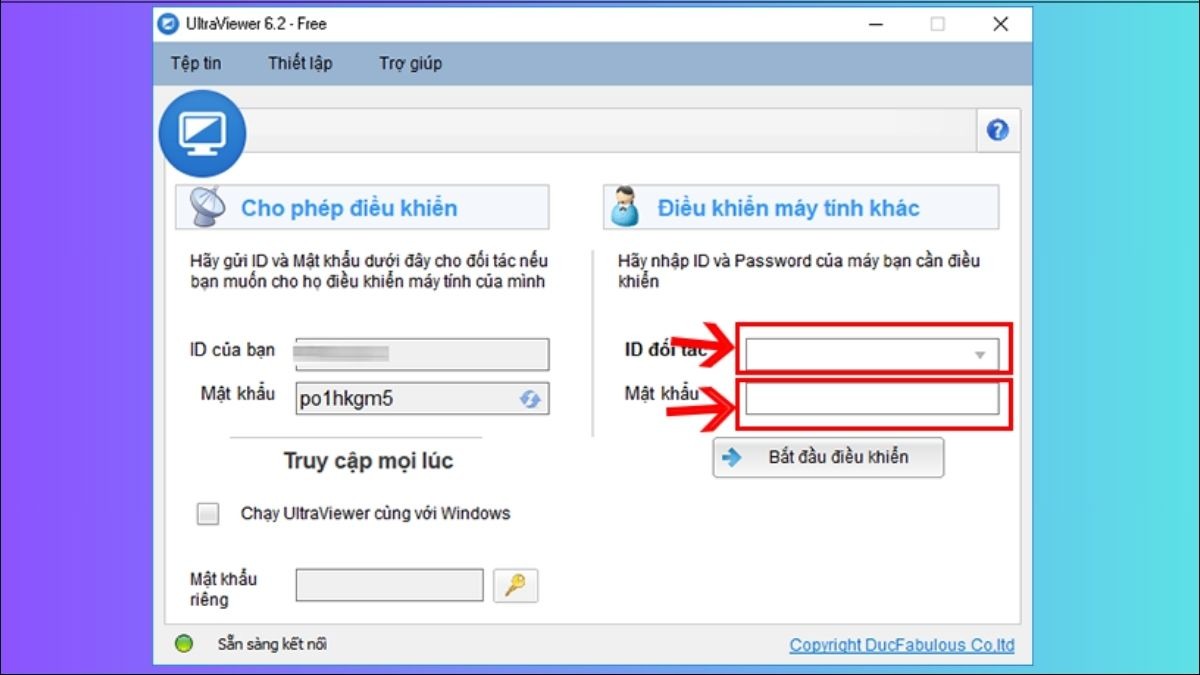
Để điều khiển máy tính từ xa, bạn cần cung cấp ID và mật khẩu của máy đó cho người hỗ trợ
Một mẹo nhỏ từ người dùng lâu năm: sau khi kết thúc phiên điều khiển, hãy đổi mật khẩu UltraViewer (nhấn nút Refresh Password) để tránh người khác tái kết nối trái phép.
8. Các câu hỏi liên quan
8.1 UltraViewer có miễn phí không?
UltraViewer cung cấp phiên bản miễn phí cho người dùng cá nhân với mục đích phi thương mại. Bạn có thể thoải mái sử dụng UltraViewer mà không mất bất kỳ chi phí nào nếu dùng cho học tập, hỗ trợ bạn bè, người thân hay xử lý sự cố máy tính cá nhân.
Tuy nhiên, nếu muốn sử dụng UltraViewer cho mục đích thương mại, doanh nghiệp thì bạn cần mua giấy phép bản quyền nhé. Việc này sẽ giúp bạn tiếp cận được nhiều tính năng hữu ích hơn, đồng thời hỗ trợ nhà phát triển duy trì và cải tiến phần mềm.
8.2 UltraViewer có an toàn không?
Tính bảo mật luôn là vấn đề được quan tâm hàng đầu khi sử dụng phần mềm điều khiển máy tính từ xa. UltraViewer cũng không ngoại lệ. Phần mềm này sử dụng mã hóa đầu cuối để bảo vệ dữ liệu truyền tải giữa hai máy tính.
Tuy nhiên, để đảm bảo an toàn tuyệt đối, bạn nên đặt mật khẩu mạnh cho ID và chỉ kết nối với những máy tính mà bạn thực sự tin cậy. Bên cạnh đó, hãy thường xuyên cập nhật phần mềm lên phiên bản mới nhất để vá các lỗ hổng bảo mật tiềm ẩn.
Chỉ kết nối với những máy tính mà bạn thực sự tin cậy
8.3 Tôi gặp sự cố khi kết nối UltraViewer, phải làm sao?
Nếu gặp sự cố khi kết nối UltraViewer, bạn có thể thử một số cách sau. Đầu tiên, hãy kiểm tra kết nối mạng của cả hai máy tính xem có ổn định không. Đôi khi, tường lửa hoặc phần mềm diệt virus có thể chặn UltraViewer, vì vậy hãy kiểm tra và cho phép UltraViewer hoạt động nhé.
Nếu vẫn chưa được, hãy thử khởi động lại phần mềm hoặc máy tính. Kiểm tra xem cả hai máy tính đã sử dụng phiên bản UltraViewer mới nhất chưa cũng là một việc nên làm.
Nếu đã thử hết các cách trên mà vẫn không kết nối được, bạn có thể liên hệ với bộ phận hỗ trợ của UltraViewer để được trợ giúp chi tiết hơn. Thông tin liên hệ hỗ trợ bạn có thể tìm thấy trên trang web chính thức của UltraViewer.
8.4 Có cần tạo tài khoản để tải UltraViewer không?
Không, bạn không cần tạo bất kỳ tài khoản nào để tải và sử dụng UltraViewer cho mục đích cá nhân. Chỉ cần vào trang chủ, nhấn tải về, chạy file cài đặt là xong.
Sau khi cài, phần mềm tự động sinh ID và mật khẩu riêng cho laptop của bạn. Việc tạo tài khoản chỉ là tùy chọn, dành cho người muốn lưu danh sách máy tính thường xuyên kết nối. Vậy nên, cách tải ultraviewer trên laptop rất đơn giản, không rào cản đăng ký nào.
8.5 UltraViewer có cài được trên MacBook không?
Không. UltraViewer hiện chỉ hỗ trợ Windows, chưa có bản chính thức cho macOS.
Nếu vẫn muốn dùng, bạn phải cài máy ảo Parallels hoặc VMware chạy Windows bên trong MacBook – cách này khá nặng và tốn tài nguyên.
8.6 Vì sao UltraViewer không hiện ID?
Nguyên nhân chính: tường lửa hoặc phần mềm diệt virus chặn kết nối.
Khắc phục: vào UltraViewer, chọn Thiết lập → Cấu hình, đổi cổng thành 2112, khởi động lại. Nếu vẫn lỗi, hãy tải lại ultraviewer về laptop bản mới nhất từ trang chủ.
9. Kết luận
Như vậy, bạn đã nắm được cách tải ultraviewer cho laptop, cài ultraviewer cho laptop và cách mở ultraviewer trên laptop chỉ với vài bước đơn giản. UltraViewer là công cụ miễn phí, nhẹ, do người Việt phát triển, rất phù hợp để hỗ trợ kỹ thuật từ xa hay giúp đỡ người thân sửa máy tính.
Nếu bạn chưa từng dùng thử, hôm nay hãy bắt đầu. Chỉ cần tải ultraviewer về laptop từ trang chủ, cài đặt trong vòng một phút là xong. Đừng lo lắng nếu gặp lỗi nhỏ, hãy thử các cách khắc phục ở trên, mọi chuyện sẽ ổn thôi.
Chúc bạn thành công và tận hưởng sự tiện lợi mà UltraViewer mang lại. Đừng quên theo dõi trang web Thinkpro.vn nhé.



'%3e%3cpath%20id='Vector'%20d='M192.106%2048.0231C190.69%2049.4629%20189.082%2050.7226%20187.41%2051.8624H107.015C109.976%2048.683%20113%2045.5035%20115.96%2042.384C117.505%2040.7643%20118.856%2039.2046%20120.272%2037.5249C121.302%2036.2651%20122.332%2034.9453%20123.362%2033.6255C132.248%2021.7475%20143.381%209.50956%20157.65%203.09064C175.26%20-4.88802%20195.341%204.23044%20199.286%2022.1674C201.194%2031.1659%20198.99%2041.1243%20192.106%2048.0231Z'%20fill='url(%23paint0_linear_0_90)'/%3e%3cpath%20id='Vector_2'%20d='M92.7961%2051.7187H12.4012C10.7339%2050.5789%209.13109%2049.3191%207.72127%2047.8794C0.864213%2040.9805%20-1.23496%2031.0222%200.773709%2021.9637C4.7907%204.02671%2024.9076%20-5.09176%2042.4861%202.8869C56.7285%209.36581%2067.813%2021.6038%2076.6509%2033.4218C77.6756%2034.7416%2078.6362%2036.0613%2079.7253%2037.3211C81.0705%2038.9408%2082.48%2040.5606%2084.0179%2042.1803C86.8368%2045.4198%2089.8485%2048.5992%2092.7961%2051.7187Z'%20fill='url(%23paint1_linear_0_90)'/%3e%3cpath%20id='Vector_3'%20d='M99.0031%2063.9791C110.316%2063.9791%20119.515%2050.3081%20119.549%2033.4442C119.583%2016.5802%20110.44%202.9093%2099.1266%202.9093C87.8136%202.9093%2078.6149%2016.5802%2078.5808%2033.4442C78.5467%2050.3081%2087.6901%2063.9791%2099.0031%2063.9791Z'%20fill='url(%23paint2_linear_0_90)'/%3e%3c/g%3e%3cdefs%3e%3clinearGradient%20id='paint0_linear_0_90'%20x1='153.56'%20y1='0.182861'%20x2='153.56'%20y2='57.1827'%20gradientUnits='userSpaceOnUse'%3e%3cstop%20stop-color='%23FDAEE1'/%3e%3cstop%20offset='0.76'%20stop-color='%23D517AF'/%3e%3cstop%20offset='1'%20stop-color='%23950002'/%3e%3c/linearGradient%3e%3clinearGradient%20id='paint1_linear_0_90'%20x1='46.5013'%20y1='-0.020874'%20x2='46.5013'%20y2='57.0452'%20gradientUnits='userSpaceOnUse'%3e%3cstop%20stop-color='%23FDAEE1'/%3e%3cstop%20offset='0.76'%20stop-color='%23D517AF'/%3e%3cstop%20offset='1'%20stop-color='%23950002'/%3e%3c/linearGradient%3e%3clinearGradient%20id='paint2_linear_0_90'%20x1='99.1266'%20y1='2.9093'%20x2='99.1266'%20y2='70.266'%20gradientUnits='userSpaceOnUse'%3e%3cstop%20stop-color='%23FDAEE1'/%3e%3cstop%20offset='0.76'%20stop-color='%23D517AF'/%3e%3cstop%20offset='1'%20stop-color='%23950002'/%3e%3c/linearGradient%3e%3cclipPath%20id='clip0_0_90'%3e%3crect%20width='200'%20height='52'%20fill='white'/%3e%3c/clipPath%3e%3c/defs%3e%3c/svg%3e)