Cách cài auto click trên laptop Windows, MacBook không chiếm chuột

Bạn đang cần thực hiện các thao tác click chuột lặp đi lặp lại trên máy tính nhưng việc này khiến bạn mỏi tay, tốn thời gian và giảm năng suất. Vậy thì hãy tìm hiểu ngay cách cài auto click trên laptop. auto click là công cụ hỗ trợ đắc lực, giúp bạn tự động hóa các cú click chuột, từ đó tiết kiệm thời gian và công sức!
1. Những điểm chính
Những thông tin hữu ích bạn sẽ nhận được sau khi đọc bài viết này:
Giải thích auto click là gì, các chức năng chính, lợi ích khi sử dụng ứng dụng này trên laptop.
Hướng dẫn cài đặt và sử dụng auto click trên laptop Windows và MacBook với 2 ứng dụng: OP auto clicker, MurGaa auto clicker.
Gợi ý cho người dùng những phần mềm auto click phổ biến khác như: Free auto clicker, GS auto clicker,...
Chia sẻ những lưu ý khi tải xuống và sử dụng phần mềm auto click, giúp bạn dùng phần mềm hiệu quả hơn.
Giải đáp một số câu hỏi liên quan như: Auto click có an toàn cho laptop không, sử dụng auto click trong game có bị khóa acc không,...
2. Auto click là gì? Lợi ích và chức năng
2.1. Định nghĩa auto click
Auto click là phần mềm thiết kế mô phỏng thao tác click chuột tự động trên máy tính. Nói cách khác, thay vì phải tự tay click chuột, auto click sẽ thực hiện các cú click chuột theo cài đặt của bạn, giúp bạn tự động hóa các thao tác click chuột lặp đi lặp lại.
2.2. Lợi ích khi sử dụng auto click
Việc sử dụng auto click mang lại nhiều lợi ích thiết thực, bao gồm:
Tiết kiệm thời gian và công sức: Auto click giúp bạn tự động hóa các cú click chuột, giải phóng bạn khỏi những thao tác lặp đi lặp lại, tốn thời gian.
Giảm mỏi tay, đau tay: Click chuột liên tục trong thời gian dài có thể gây mỏi và đau tay, auto click giúp giảm thiểu tình trạng này, bảo vệ sức khỏe của bạn.
Tăng năng suất làm việc: Trong các công việc đòi hỏi thao tác click chuột nhiều lần, auto click giúp bạn hoàn thành công việc nhanh chóng và hiệu quả hơn.
Hỗ trợ chơi game: Auto click cũng rất hữu ích khi chơi các game clicker, yêu cầu người chơi phải click chuột liên tục.

Auto click giúp bạn tự động hóa các cú click chuột
2.3. Chức năng chính của auto click
Phần mềm auto click thường được trang bị các chức năng chính sau:
Nhấp chuột trái hoặc phải: Bạn có thể tùy chọn click chuột trái hoặc phải tùy theo nhu cầu.
Click đơn hoặc click đúp: Phần mềm hỗ trợ cả click đơn và click đúp.
Điều chỉnh tốc độ click, thời gian delay: Bạn có thể tùy chỉnh tốc độ click chuột và thời gian delay giữa các cú click.
Thiết lập vị trí click cố định hoặc di chuyển: Bạn có thể thiết lập vị trí click cố định hoặc di chuyển chuột đến vị trí mong muốn rồi click.
Ghi và phát lại chuỗi hành động click chuột: Một số phần mềm auto click cho phép bạn ghi lại một chuỗi các hành động click chuột và phát lại tự động.
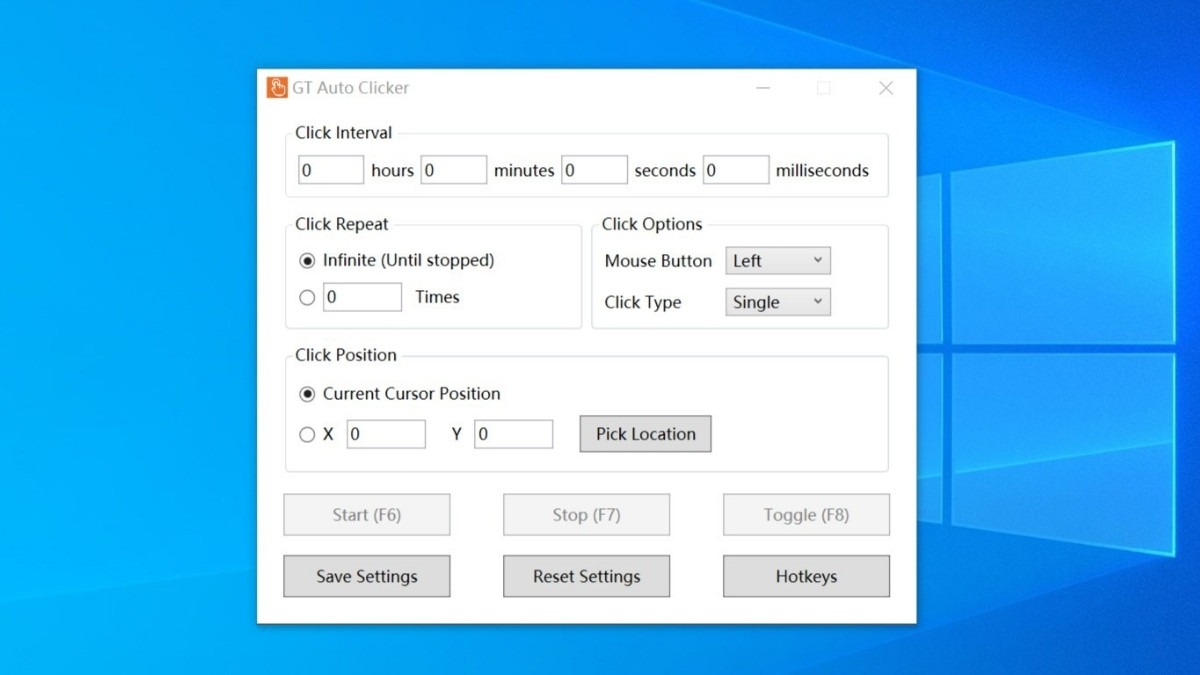
Bạn có thể tùy chỉnh tốc độ click chuột và thời gian delay giữa các cú click
3. Hướng dẫn cài đặt và sử dụng auto click trên Windows
Hướng dẫn được thực hiện trên laptop Acer, chạy Windows 10. Bạn có thể thực hiện tương tự trên các dòng laptop chạy Windows 10 khác như Lg Gram 17 2023, Asus Rogstrix G16 G615jpr S5107w, ThinkPad E16 GEN 3 21SR002JVA, Yoga Pro 7 14IMH9 83E2005DVN.
Phần mềm được gợi ý ở đây là OP auto clicker, một phần mềm miễn phí, dễ sử dụng và có nhiều tính năng hữu ích.
Các bước thực hiện:
Bước 1: Tải OP auto clicker từ trang web chính thức hoặc cửa hàng Microsoft.
Bước 2: Sau khi tải xong, mở file cài đặt và làm theo hướng dẫn trên màn hình để cài đặt OP auto clicker. Nếu tải từ Microsoft Store thì nhấn Install để tải xuống.
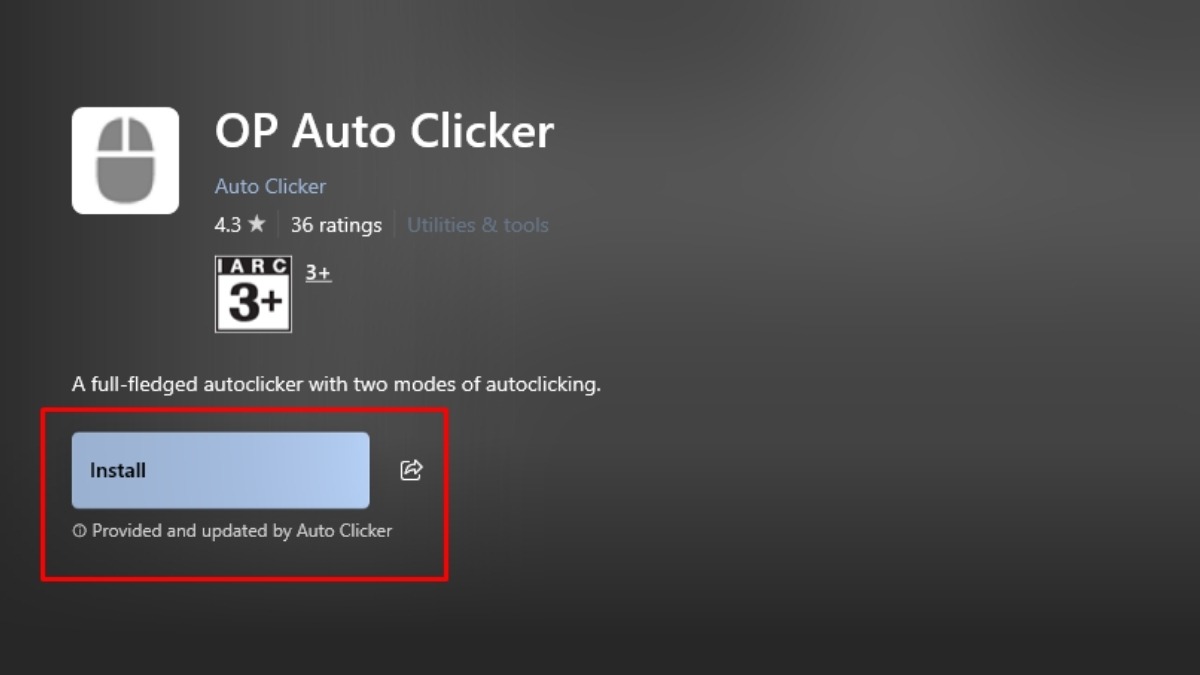
Nếu tải từ Microsoft Store thì nhấn Install để tải xuống
Bước 3: Tại giao diện chính, bạn có thể thiết lập các thông số cho auto click như: Loại click, tốc độ click, vị trí click.
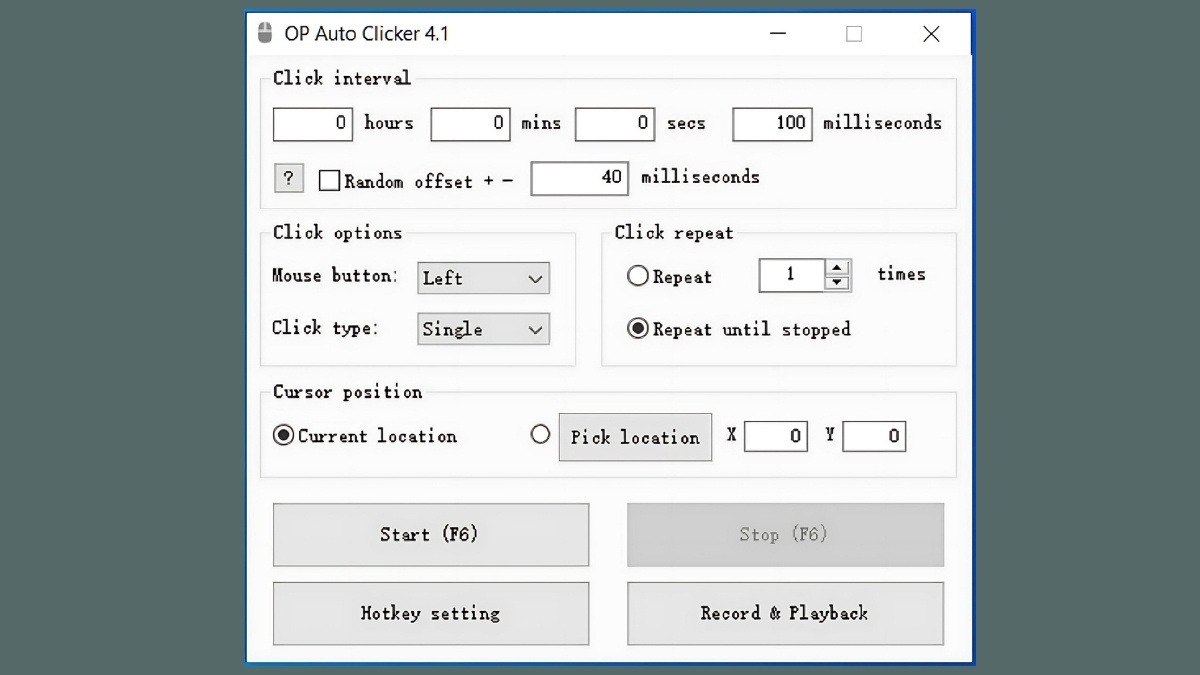
Tại giao diện chính, bạn có thể thiết lập các thông số
4. Hướng dẫn cài đặt và sử dụng auto click trên macOS
Việc thực hiện cài đặt và sử dụng auto click trên các dòng MacBook đều tương tự
Phần mềm được gợi ý trong bài viết này là MurGaa Auto Clicker với giao diện đơn giản và dễ sử dụng.
Các bước thực hiện:
Bước 1: Truy cập trang web MurGaa Auto Clicker và tải ứng dụng về máy.
Bước 2: Khởi chạy MurGaa Auto Clicker. Giao diện chính của ứng dụng cho phép bạn thiết lập tốc độ click chuột theo ý muốn.
Bước 3: Sử dụng các nút trên giao diện để bắt đầu và dừng auto click. Bạn có thể chọn click chuột trái hoặc phải, cũng như thiết lập các phím tắt để điều khiển.
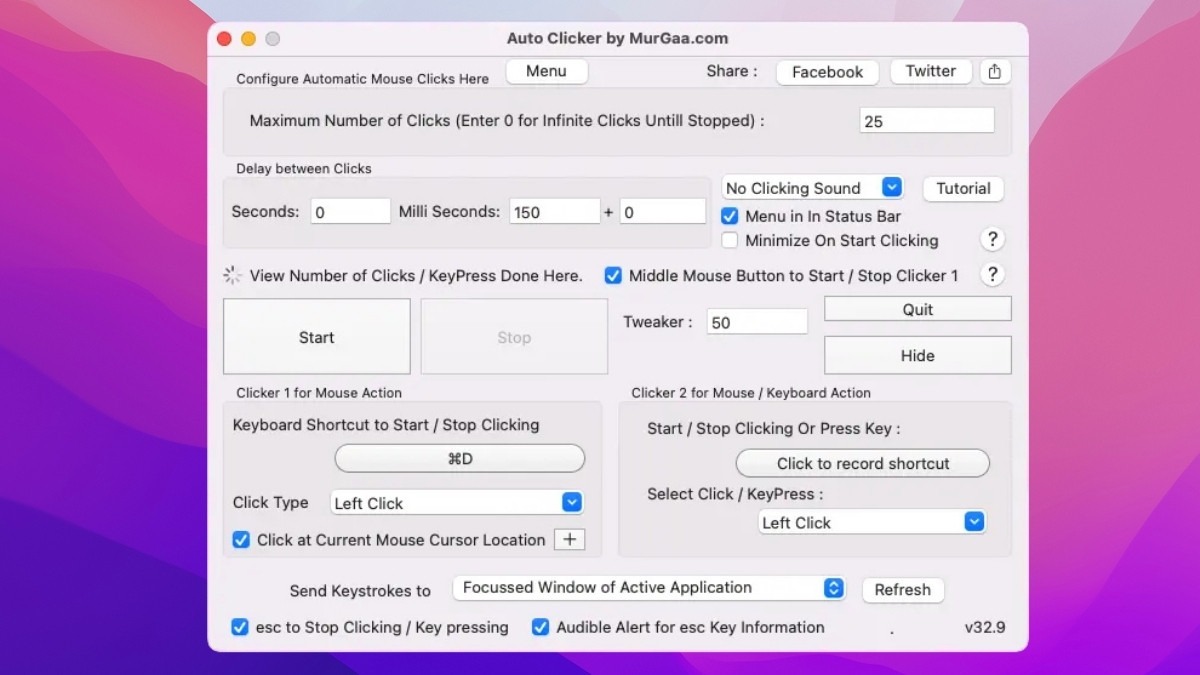
Giao diện chính của ứng dụng cho phép bạn thiết lập tốc độ click chuột theo ý muốn
5. Hướng dẫn thiết lập auto click trên thiết bị di động
Bên cạnh việc tìm hiểu cách cài auto click trên laptopc, nhiều người dùng cũng có nhu cầu thiết lập tự động nhấp trên điện thoại để săn sale, cày game. Dưới đây là hướng dẫn chi tiết cho cả hai hệ điều hành:
5.1. Kích hoạt tính năng trên iOS qua Trợ năng
Với iPhone và iPad, bạn không cần tải phần mềm bên thứ ba mà có thể dùng tính năng có sẵn của hệ thống.
Bước 1: Truy cập Cài đặt > Trợ năng > Điều khiển công tắc > Công tắc > Thêm công tắc mới. Chọn Màn hình > Toàn màn hình > Chạm và đặt tên cho thao tác là "Auto Click".
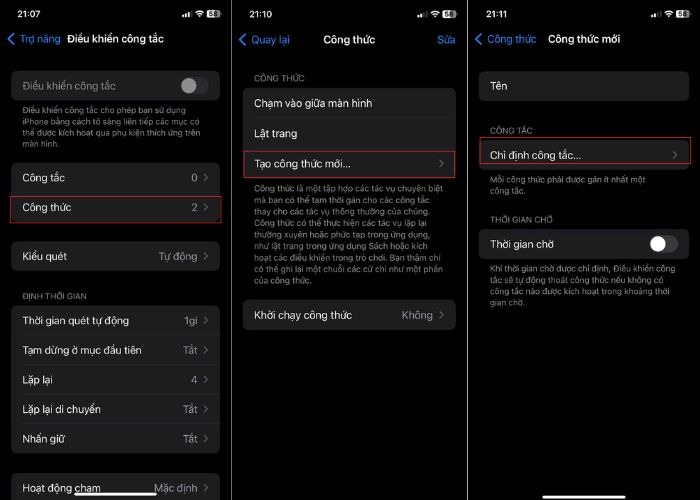
Bước 2: Quay lại bảng Điều khiển công tắc, nhấn Công thức > Tạo công thức mới > Chỉ định công tắc > Toàn màn hình > Cử chỉ tùy chỉnh. Vuốt hoặc chạm trên màn hình theo thao tác bạn muốn mô phỏng rồi nhấn Lưu.
Bước 3: Cài đặt Thời gian chờ ở mức 1200 giây (hoặc 120 giây tùy tốc độ bạn muốn). Sau đó quay lại mục Khởi chạy công thức và chọn "Auto Click".
Bước 4: Để bật/tắt chức năng này nhanh chóng, bạn chỉ cần nhấn liên tiếp nút sườn (nút nguồn) 3 lần.
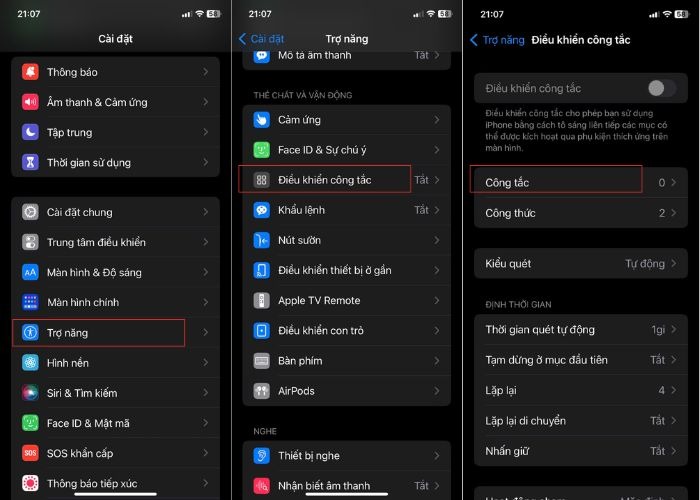
Bước 1 kích hoạt tính năng auto click trên iOS
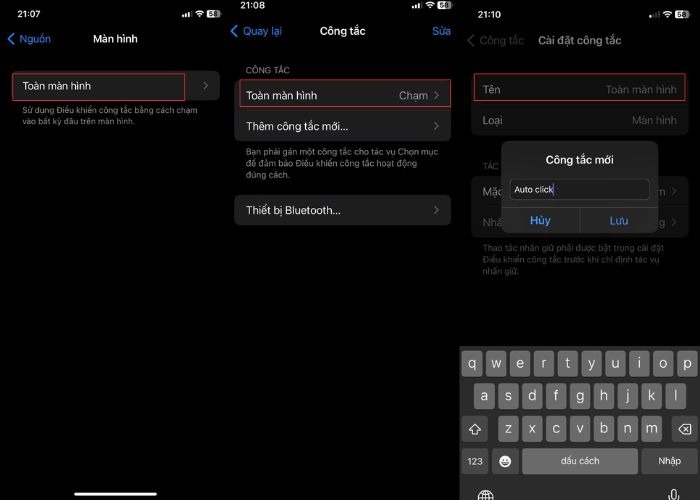
Bước 2 kích hoạt tính năng auto click trên iOS
Bước 3 kích hoạt tính năng auto click trên iOS
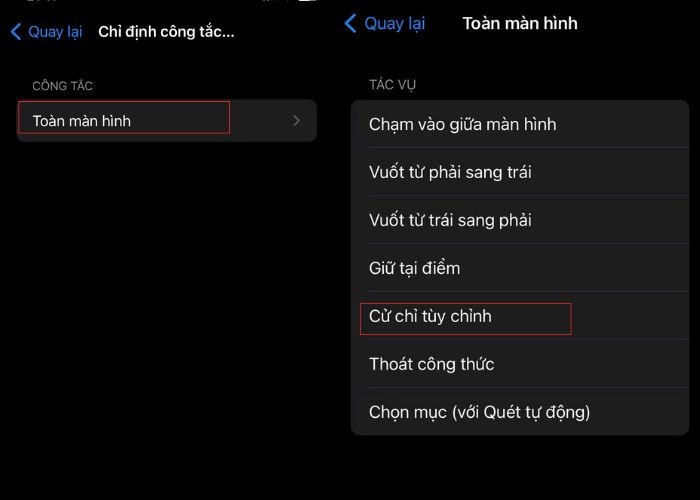
Bước 4 kích hoạt tính năng auto click trên iOS
5.2. Cài đặt chế độ auto click trên Android
Đối với điện thoại Android, bạn hãy tải ứng dụng "Auto Clicker" từ CH Play. Ứng dụng này cung cấp 2 chế độ tùy theo độ phức tạp của tác vụ:
Chế độ 1 mục tiêu: Gạt nút Bật, hệ thống sẽ trả về 1 điểm con trỏ. Nhấn vào biểu tượng Cài đặt để chọn khoảng thời gian giãn cách giữa các lần click, sau đó kéo con trỏ đến vị trí cần ấn và nhấn Play.
Chế độ nhiều mục tiêu: Khi bật chế độ này, bạn có thể tạo chuỗi hành động phức tạp thông qua các công cụ:
Nút Play: Bật hoặc tạm dừng quá trình chạy tự động.
Dấu cộng (+): Nhấp 1 lần để thêm 1 mục tiêu click; nhấn và giữ để tạo mục tiêu vuốt (vuốt dọc, ngang).
Dấu trừ (-): Xóa mục tiêu vừa tạo.
Mục tiêu số (1, 2, 3...): Kéo các biểu tượng số này tới các vị trí màn hình mong muốn, ứng dụng sẽ click lần lượt theo thứ tự số tăng dần.
Mũi tên 4 hướng: Dùng để kéo thanh công cụ di chuyển gọn sang một bên màn hình.
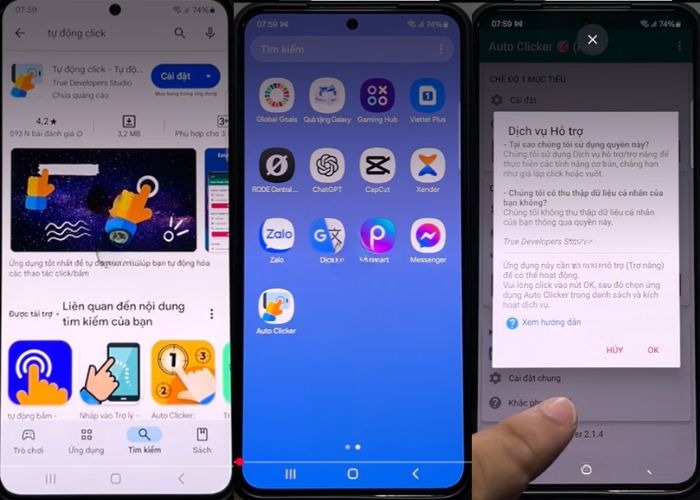
Bước 1 Cài đặt chế độ auto click trên Android
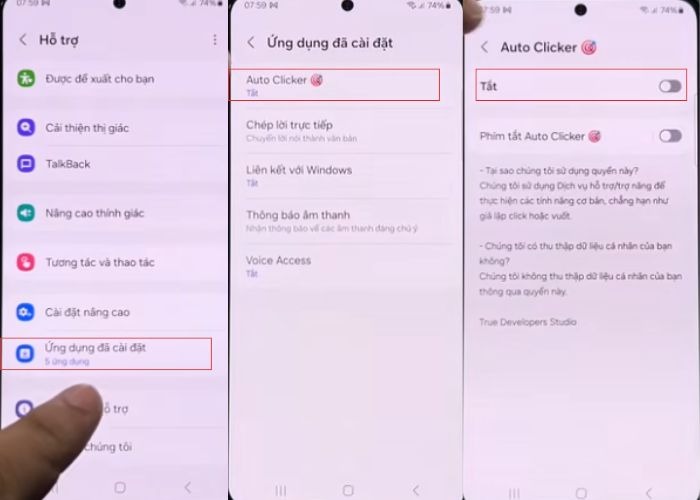
Bước 2 Cài đặt chế độ auto click trên Android
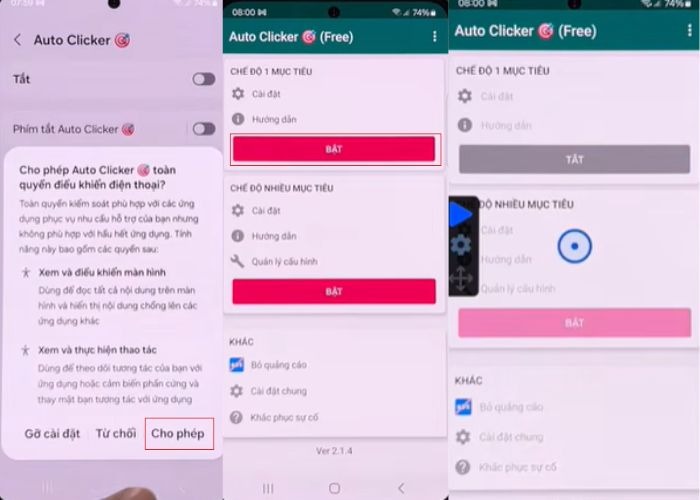
Bước 3 Cài đặt chế độ auto click trên Android
6. Top phần mềm auto click phổ biến khác trên laptop/PC
Ngoài OP auto clicker và MurGaa auto clicker, còn rất nhiều phần mềm auto click khác trên thị trường. Dưới đây là 5 phần mềm phổ biến, được nhiều người sử dụng:
Free auto clicker: Phần mềm miễn phí, giao diện đơn giản, dễ sử dụng, hỗ trợ thiết lập tốc độ click và loại click. Tuy nhiên, tính năng còn hạn chế.
Auto Click Typer: Cho phép tự động gõ phím và click chuột, phù hợp cho các tác vụ phức tạp hơn. Tuy nhiên, phiên bản miễn phí có chứa quảng cáo.
GS Auto Clicker: Nhẹ, dễ sử dụng, hỗ trợ ghi và phát lại chuỗi hành động. Tuy nhiên, giao diện hơi cũ.
Auto Mouse Click: Cung cấp nhiều tùy chọn click chuột, bao gồm click đơn, click đúp, click giữ. Hỗ trợ thiết lập vị trí click cố định.
Perfect Automation: Phần mềm mạnh mẽ với nhiều tính năng tự động hóa, bao gồm cả auto click. Tuy nhiên, đây là phần mềm trả phí.
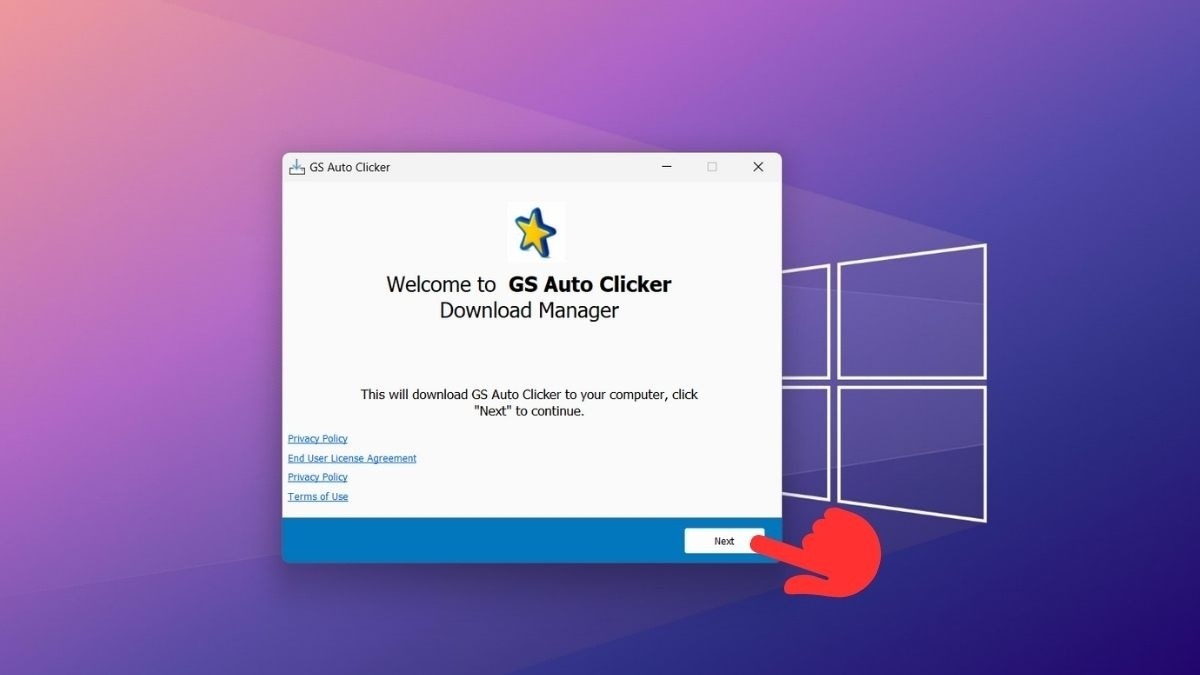
Phần mềm GS Auto Clicker
Khi lựa chọn phần mềm auto click, bạn nên ưu tiên các phần mềm từ nguồn uy tín để đảm bảo an toàn cho máy tính, tránh virus và mã độc.
7. Lưu ý khi sử dụng auto click
Mặc dù auto click mang lại nhiều lợi ích, bạn cần lưu ý một số điểm sau để tránh gặp rắc rối:
Nguy cơ bị cấm trong một số game online: Một số game online nghiêm cấm việc sử dụng phần mềm auto click vì coi đây là hành vi gian lận. Hãy kiểm tra kỹ quy định của trò chơi trước khi sử dụng auto click để tránh bị khóa tài khoản.
Ảnh hưởng đến hiệu suất máy tính: Nếu sử dụng auto click với tốc độ quá cao hoặc trong thời gian dài, có thể ảnh hưởng đến hiệu suất máy tính, đặc biệt là với các máy cấu hình yếu.
Lựa chọn phần mềm uy tín: Luôn tải phần mềm auto click từ các nguồn đáng tin cậy để tránh virus và mã độc. Tránh tải từ các website không rõ nguồn gốc.
Kiểm tra chính sách của trò chơi/ứng dụng: Trước khi sử dụng auto click trong bất kỳ trò chơi hay ứng dụng nào, hãy kiểm tra kỹ chính sách của họ về việc sử dụng phần mềm tự động hóa.

Kiểm tra chính sách của trò chơi/ứng dụng có được sử dụng auto click không
8. Một số câu hỏi liên quan
8.1. Auto click có an toàn cho máy tính không?
Phần mềm auto click an toàn nếu bạn tải từ nguồn uy tín như trang web chính thức của nhà phát hành hoặc các cửa hàng ứng dụng đáng tin cậy. Tuyệt đối tránh tải từ các website không rõ nguồn gốc để tránh nguy cơ nhiễm virus và mã độc.
8.2. Sử dụng auto click trong game online có bị khóa tài khoản không?
Việc sử dụng auto click trong game online có thể dẫn đến việc bị khóa tài khoản hay không tùy thuộc vào quy định của từng game. Nhiều game online nghiêm cấm sử dụng các phần mềm tự động hóa, vì vậy bạn cần tìm hiểu kỹ trước khi sử dụng để tránh bị phạt.
8.3. Auto click có dùng để nhập Captcha được không?
Không. Captcha (Completely Automated Public Turing test to tell Computers and Humans Apart) được thiết kế để phân biệt người dùng là người thật hay máy tính. Do đó, auto click không thể dùng để nhập Captcha.
8.4. Thiết lập tốc độ click bao nhiêu là an toàn và tối ưu?
Tốc độ tối ưu phụ thuộc vào cấu hình máy tính và yêu cầu của nền tảng bạn đang sử dụng. Tuy nhiên, mức thiết lập độ trễ an toàn thường dao động từ 100ms đến 300ms. Nếu cài đặt tốc độ quá nhanh (dưới 10ms), hệ thống có thể bị treo, tràn RAM hoặc bị hệ thống Anti-cheat của các game nhận diện là phần mềm gian lận và khóa tài khoản.
Xem thêm:
Hướng dẫn cách tải và cài đặt Chrome trên laptop mới nhất 2026
Cách tải và cài đặt Steam trên laptop, PC để mua game bản quyền
Cách tải và cài đặt Free Fire trên laptop, máy tính đơn giản
Hy vọng bài viết đã cung cấp cho bạn những thông tin hữu ích về cách cài đặt và sử dụng auto click trên laptop Windows và macOS. Hãy lựa chọn phần mềm phù hợp để tối ưu hóa công việc và trải nghiệm giải trí của bạn.






'%3e%3cpath%20id='Vector'%20d='M192.106%2048.0231C190.69%2049.4629%20189.082%2050.7226%20187.41%2051.8624H107.015C109.976%2048.683%20113%2045.5035%20115.96%2042.384C117.505%2040.7643%20118.856%2039.2046%20120.272%2037.5249C121.302%2036.2651%20122.332%2034.9453%20123.362%2033.6255C132.248%2021.7475%20143.381%209.50956%20157.65%203.09064C175.26%20-4.88802%20195.341%204.23044%20199.286%2022.1674C201.194%2031.1659%20198.99%2041.1243%20192.106%2048.0231Z'%20fill='url(%23paint0_linear_0_90)'/%3e%3cpath%20id='Vector_2'%20d='M92.7961%2051.7187H12.4012C10.7339%2050.5789%209.13109%2049.3191%207.72127%2047.8794C0.864213%2040.9805%20-1.23496%2031.0222%200.773709%2021.9637C4.7907%204.02671%2024.9076%20-5.09176%2042.4861%202.8869C56.7285%209.36581%2067.813%2021.6038%2076.6509%2033.4218C77.6756%2034.7416%2078.6362%2036.0613%2079.7253%2037.3211C81.0705%2038.9408%2082.48%2040.5606%2084.0179%2042.1803C86.8368%2045.4198%2089.8485%2048.5992%2092.7961%2051.7187Z'%20fill='url(%23paint1_linear_0_90)'/%3e%3cpath%20id='Vector_3'%20d='M99.0031%2063.9791C110.316%2063.9791%20119.515%2050.3081%20119.549%2033.4442C119.583%2016.5802%20110.44%202.9093%2099.1266%202.9093C87.8136%202.9093%2078.6149%2016.5802%2078.5808%2033.4442C78.5467%2050.3081%2087.6901%2063.9791%2099.0031%2063.9791Z'%20fill='url(%23paint2_linear_0_90)'/%3e%3c/g%3e%3cdefs%3e%3clinearGradient%20id='paint0_linear_0_90'%20x1='153.56'%20y1='0.182861'%20x2='153.56'%20y2='57.1827'%20gradientUnits='userSpaceOnUse'%3e%3cstop%20stop-color='%23FDAEE1'/%3e%3cstop%20offset='0.76'%20stop-color='%23D517AF'/%3e%3cstop%20offset='1'%20stop-color='%23950002'/%3e%3c/linearGradient%3e%3clinearGradient%20id='paint1_linear_0_90'%20x1='46.5013'%20y1='-0.020874'%20x2='46.5013'%20y2='57.0452'%20gradientUnits='userSpaceOnUse'%3e%3cstop%20stop-color='%23FDAEE1'/%3e%3cstop%20offset='0.76'%20stop-color='%23D517AF'/%3e%3cstop%20offset='1'%20stop-color='%23950002'/%3e%3c/linearGradient%3e%3clinearGradient%20id='paint2_linear_0_90'%20x1='99.1266'%20y1='2.9093'%20x2='99.1266'%20y2='70.266'%20gradientUnits='userSpaceOnUse'%3e%3cstop%20stop-color='%23FDAEE1'/%3e%3cstop%20offset='0.76'%20stop-color='%23D517AF'/%3e%3cstop%20offset='1'%20stop-color='%23950002'/%3e%3c/linearGradient%3e%3cclipPath%20id='clip0_0_90'%3e%3crect%20width='200'%20height='52'%20fill='white'/%3e%3c/clipPath%3e%3c/defs%3e%3c/svg%3e)