Cách xóa bôi đen, màu nền chữ trong Word nhanh, đơn giản

Bạn đang soạn thảo văn bản trên Word và muốn xóa bỏ phần bôi đen, highlight hoặc màu nền chữ nhưng chưa biết cách thực hiện? Việc xóa bôi đen, highlight hay xóa nền chữ trong Word rất đơn giản và có thể thực hiện chỉ với vài thao tác.
Bài viết này sẽ hướng dẫn bạn chi tiết cách xóa nền trong Word, xóa bôi đen và xóa màu nền chữ trong Word một cách nhanh chóng, hiệu quả. Nhờ đó, văn bản của bạn sẽ trở nên gọn gàng, dễ đọc và chuyên nghiệp hơn.
1. Những điểm chính
Chia sẻ nhiều cách xóa bôi đen, highlight và màu nền trong Word khác nhau, giúp người đọc tiết kiệm thời gian và công sức khi chỉnh sửa văn bản.
Hướng dẫn chi tiết cách xóa nền trong Word cho từng trường hợp
Bổ sung cách sử dụng Notepad, Paste và Clear All Formatting để xử lý văn bản bị dính màu nền khi copy từ website hoặc tài liệu khác.
Hướng dẫn xử lý khi không thể xóa được bôi đen, highlight hoặc màu nền chữ trong Word
Giải đáp những thắc mắc thường gặp như: Cách xóa bôi đen trong Word 2010, xóa bôi đen có làm mất chữ không, có thể xóa màu nền trong bảng Word không,...
2. Bôi đen và highlight trong Word: Sự khác biệt?
Trong Word, bôi đen và highlight là hai kiểu định dạng khác nhau, thường bị nhầm lẫn. Cụ thể:
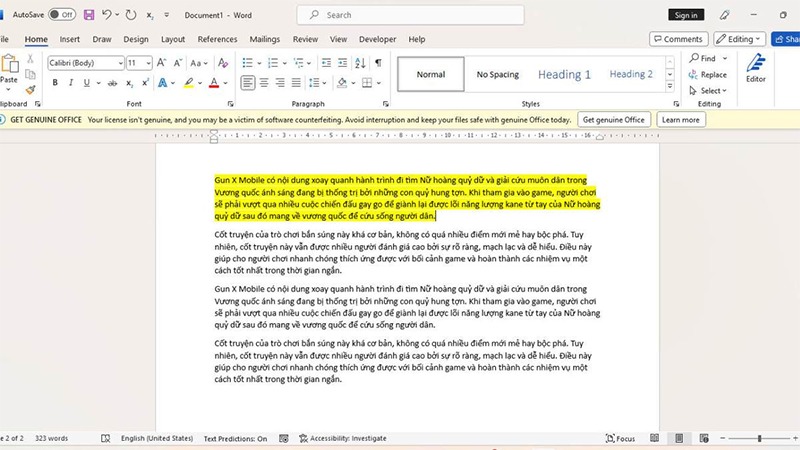
Bôi đen (Shading): Đây là thao tác tô đen toàn bộ vùng chọn, bao gồm cả chữ và nền. Shading thường được sử dụng để làm nổi bật cả một đoạn văn bản, tạo sự chú ý cho người đọc.
Highlight (Text Highlight Color): Khác với bôi đen, highlight chỉ tô sáng phần nền của chữ, thường dùng màu nhạt như vàng, xanh lá cây,... Highlight thường dùng để đánh dấu các từ hoặc cụm từ quan trọng, giúp người đọc dễ dàng nhận ra thông tin cần thiết.

Bôi đen (Shading) và Highlight (Text Highlight Color)
Hướng dẫn được thực hiện trên laptop Asus, chạy Windows 11. Bạn có thể thực hiện tương tự trên các dòng laptop chạy Windows 11 khác.
Danh sách 1 số mẫu laptop Asus bán chạy tại ThinkPro:


3. Hướng dẫn xóa màu nền trong Word
3.1. Xóa màu nền cho đoạn văn bản
3.1.1. Dùng Clear All Formatting
Lệnh Clear All Formatting sẽ xóa tất cả các định dạng của văn bản đã chọn, bao gồm cả shading, màu chữ, kiểu chữ, cỡ chữ,... đưa văn bản về định dạng mặc định. Cách này phù hợp khi bạn muốn xóa nhanh toàn bộ định dạng đang có trong đoạn văn bản, bao gồm cả màu nền chữ.
Bước 1: Bôi đen đoạn văn bản cần xóa shading.
Bước 2: Trên tab Home, trong nhóm Font, click vào biểu tượng Clear All Formatting (biểu tượng chữ A có cục tẩy). Phím tắt cho thao tác này là Ctrl + Space.

Trên tab Home, trong nhóm Font, click vào biểu tượng Clear All Formatting
3.1.2. Dùng Shading (No Color)
Đây là cách trực tiếp để xóa nền chữ trong Word nếu phần màu nền được tạo bằng công cụ Shading. Ưu điểm của cách này là chỉ tác động đến màu nền của văn bản, không làm ảnh hưởng quá nhiều đến các định dạng khác.
Bước 1: Bôi đen đoạn văn bản cần xóa shading.
Bước 2: Trên tab Home, trong nhóm Paragraph, click vào biểu tượng Shading (hình thùng sơn đổ màu).
Bước 3: Chọn No Color để xóa màu nền.

Click vào biểu tượng Shading > Chọn No Color
3.1.3. Sử dụng Notepad để xóa nền chữ trong Word
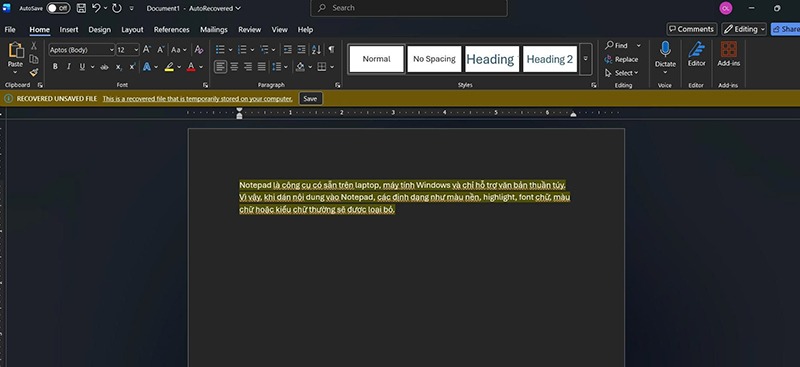
Notepad là công cụ có sẵn trên laptop, máy tính Windows và chỉ hỗ trợ văn bản thuần túy. Vì vậy, khi dán nội dung vào Notepad, các định dạng như màu nền, highlight, font chữ, màu chữ hoặc kiểu chữ thường sẽ được loại bỏ.
Cách này đặc biệt hữu ích khi bạn copy nội dung từ website sang Word nhưng bị dính màu nền khó xóa.
Bước 1: Sao chép đoạn văn bản bị dính màu nền trong Word bằng tổ hợp phím Ctrl + C.
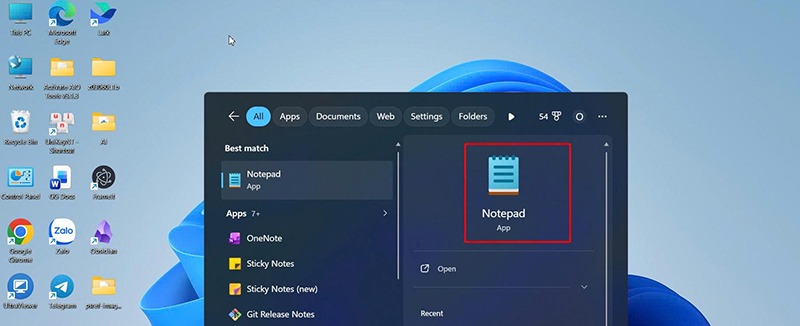
Bước 2: Mở Notepad trên máy tính bằng cách vào Start, nhập Notepad và nhấn Enter.
Bước 3: Dán nội dung vừa sao chép vào Notepad bằng Ctrl + V, sau đó dán trở lại Word
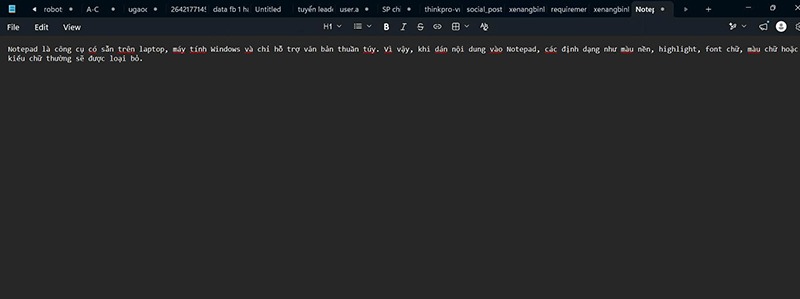
Sau khi thực hiện, phần lớn màu nền và định dạng cũ sẽ được loại bỏ. Bạn chỉ cần định dạng lại font chữ, cỡ chữ, căn lề hoặc khoảng cách dòng theo nhu cầu.
3.2. Xóa màu nền cho toàn bộ trang
Trong một số trường hợp, không chỉ riêng đoạn văn bản mà toàn bộ trang Word bị đổi màu nền. Lúc này, bạn cần xóa màu nền bằng tính năng Page Color. Thao tác này sẽ xóa màu nền đã được thiết lập cho toàn bộ trang trong tài liệu Word của bạn.
Để xóa màu nền cho toàn bộ trang trong Word, bạn thực hiện các bước sau:
Bước 1: Chuyển đến tab Design (hoặc Page Layout trong Word 2007).
Bước 2: Trong nhóm Page Background, click vào Page Color.
Bước 3: Chọn No Color.

Trong nhóm Page Background, click vào Page Color > No Color
4. Hướng dẫn xóa highlight văn bản trong Word
4.1. Dùng Text Highlight Color
Nếu văn bản bị tô màu giống như dùng bút đánh dấu, bạn cần dùng công cụ Text Highlight Color để xóa. Đây là cách xóa màu nền chữ trong Word thường được áp dụng khi nội dung bị highlight.
Bước 1: Bôi đen đoạn văn bản cần xóa highlight.
Bước 2: Trên tab Home, trong nhóm Font, click vào biểu tượng Text Highlight Color (biểu tượng cây bút highlight).
Bước 3: Chọn No Color.

Click vào biểu tượng Text Highlight Color > Chọn No Color
4.2. Sử dụng công cụ Paste (tùy chọn dán)
Khi chọn Keep Text Only, Word sẽ chỉ dán nội dung văn bản thuần túy, loại bỏ tất cả các định dạng trước đó, bao gồm highlight, màu nền, kiểu chữ, cỡ chữ,...
Bước 1: Sao chép đoạn văn bản cần xóa highlight bằng cách nhấn Ctrl + C hoặc click chuột phải > Copy.
Bước 2: Click chuột phải vào vị trí muốn dán.
Bước 3: Trong cửa sổ tùy chọn dán, chọn biểu tượng Keep Text Only (chỉ giữ lại văn bản).

Trong cửa sổ tùy chọn dán, chọn biểu tượng Keep Text Only
Cách này đặc biệt phù hợp khi bạn muốn xóa nền chữ trong Word do copy nội dung từ website. Sau khi dán, bạn có thể định dạng lại font chữ, cỡ chữ và khoảng cách dòng theo nhu cầu.
5. Vì sao cần xóa nền chữ, bôi đen trong Word?
Việc thêm màu nền cho văn bản có thể giúp tài liệu nổi bật và dễ theo dõi hơn. Tuy nhiên, nếu sử dụng quá nhiều màu nền hoặc copy nội dung từ nguồn khác khiến văn bản bị dính màu không mong muốn, tài liệu sẽ trở nên rối mắt và thiếu chuyên nghiệp.
Bạn nên xóa nền trong Word trong các trường hợp sau:
Văn bản bị dính màu nền sau khi copy từ website.
Tài liệu tải về có sẵn màu nền chữ không phù hợp.
Đoạn văn bản bị highlight hoặc shading quá nhiều.
Màu nền làm chữ khó đọc hoặc gây rối bố cục.
Bạn muốn đưa tài liệu về định dạng sạch, gọn và dễ chỉnh sửa hơn.
Thông thường, việc xóa bôi đen, shading hoặc highlight chỉ loại bỏ màu nền và không làm mất nội dung chữ. Tuy nhiên, nếu sử dụng Clear All Formatting hoặc Keep Text Only, một số định dạng khác như font chữ, cỡ chữ, màu chữ, in đậm hoặc in nghiêng có thể bị đưa về mặc định. Vì vậy, bạn nên chọn cách xử lý phù hợp với nhu cầu.
6. Khắc phục sự cố không xóa được bôi đen/highlight
Đôi khi bạn gặp phải tình huống không thể xóa được bôi đen hoặc highlight trong Word. Dưới đây là một số cách khắc phục:
Kiểm tra file Word có bị khóa không: Nếu file Word đang ở chế độ Read-Only (chỉ đọc), bạn sẽ không thể thực hiện bất kỳ thay đổi nào, bao gồm cả việc xóa định dạng. Hãy kiểm tra và chuyển sang chế độ chỉnh sửa nếu cần.
Thử lưu file dưới định dạng khác: Đôi khi, lỗi định dạng có thể được khắc phục bằng cách chuyển đổi định dạng file. Hãy thử lưu file Word của bạn dưới định dạng khác như .docx, .doc hoặc .rtf.
Sao chép và dán vào Notepad: Đây là cách hiệu quả để loại bỏ hoàn toàn định dạng cũ, bao gồm cả bôi đen và highlight khó xóa. Bạn hãy sao chép toàn bộ văn bản từ Word và dán vào Notepad. Sau đó, sao chép lại văn bản từ Notepad và dán trở lại vào Word.
7. Một số câu hỏi liên quan
7.1. Làm sao để xóa bôi đen trong Word 2010?
Các bước thực hiện xóa bôi đen trong Word 2010 tương tự như các phiên bản Word mới hơn. Có thể có một chút khác biệt nhỏ về giao diện, nhưng các công cụ và chức năng cơ bản vẫn giữ nguyên. Bạn có thể áp dụng các hướng dẫn đã nêu ở trên cho Word 2010.
7.2. Xóa bôi đen có làm mất chữ không?
Không. Xóa bôi đen (shading) hoặc highlight chỉ loại bỏ màu nền, hoàn toàn không ảnh hưởng đến nội dung văn bản của bạn.
7.3. Tôi có thể xóa bôi đen cho bảng trong Word không?
Có. Các cách xóa bôi đen/highlight đã trình bày ở trên đều có thể áp dụng cho cả văn bản, bảng và hình ảnh trong Word.
7.4. Nên dùng Shading hay Text Highlight Color để xóa bôi đen, màu nền chữ?
Nếu màu nền bao phủ cả đoạn văn bản hoặc một vùng nội dung rộng, khả năng cao đó là Shading. Khi đó, bạn nên dùng Shading > No Color.
Nếu màu nền chỉ nằm ngay sau chữ, giống như vệt bút đánh dấu, đó thường là Highlight. Khi đó, bạn nên dùng Text Highlight Color > No Color.
Trong trường hợp không chắc chắn, bạn có thể thử lần lượt cả hai cách để xóa màu nền chữ trong Word triệt để hơn.
Xem thêm:
Cách xoay ngang trang trong Word đơn giản, ai cũng làm được
Cách hiện lề, thanh thước kẻ (ruler) trong Word mọi phiên bản
Change case trong Word: Chữ hoa thành chữ thường và ngược lại
Hy vọng bài viết này đã giúp bạn hiểu rõ hơn về sự khác biệt giữa bôi đen và highlight cũng như nắm vững các cách xóa bôi đen, màu nền chữ trong Word. Việc áp dụng thành thạo các thao tác này sẽ giúp bạn soạn thảo văn bản chuyên nghiệp và hiệu quả hơn. Chúc bạn thành công!






'%3e%3cpath%20id='Vector'%20d='M192.106%2048.0231C190.69%2049.4629%20189.082%2050.7226%20187.41%2051.8624H107.015C109.976%2048.683%20113%2045.5035%20115.96%2042.384C117.505%2040.7643%20118.856%2039.2046%20120.272%2037.5249C121.302%2036.2651%20122.332%2034.9453%20123.362%2033.6255C132.248%2021.7475%20143.381%209.50956%20157.65%203.09064C175.26%20-4.88802%20195.341%204.23044%20199.286%2022.1674C201.194%2031.1659%20198.99%2041.1243%20192.106%2048.0231Z'%20fill='url(%23paint0_linear_0_90)'/%3e%3cpath%20id='Vector_2'%20d='M92.7961%2051.7187H12.4012C10.7339%2050.5789%209.13109%2049.3191%207.72127%2047.8794C0.864213%2040.9805%20-1.23496%2031.0222%200.773709%2021.9637C4.7907%204.02671%2024.9076%20-5.09176%2042.4861%202.8869C56.7285%209.36581%2067.813%2021.6038%2076.6509%2033.4218C77.6756%2034.7416%2078.6362%2036.0613%2079.7253%2037.3211C81.0705%2038.9408%2082.48%2040.5606%2084.0179%2042.1803C86.8368%2045.4198%2089.8485%2048.5992%2092.7961%2051.7187Z'%20fill='url(%23paint1_linear_0_90)'/%3e%3cpath%20id='Vector_3'%20d='M99.0031%2063.9791C110.316%2063.9791%20119.515%2050.3081%20119.549%2033.4442C119.583%2016.5802%20110.44%202.9093%2099.1266%202.9093C87.8136%202.9093%2078.6149%2016.5802%2078.5808%2033.4442C78.5467%2050.3081%2087.6901%2063.9791%2099.0031%2063.9791Z'%20fill='url(%23paint2_linear_0_90)'/%3e%3c/g%3e%3cdefs%3e%3clinearGradient%20id='paint0_linear_0_90'%20x1='153.56'%20y1='0.182861'%20x2='153.56'%20y2='57.1827'%20gradientUnits='userSpaceOnUse'%3e%3cstop%20stop-color='%23FDAEE1'/%3e%3cstop%20offset='0.76'%20stop-color='%23D517AF'/%3e%3cstop%20offset='1'%20stop-color='%23950002'/%3e%3c/linearGradient%3e%3clinearGradient%20id='paint1_linear_0_90'%20x1='46.5013'%20y1='-0.020874'%20x2='46.5013'%20y2='57.0452'%20gradientUnits='userSpaceOnUse'%3e%3cstop%20stop-color='%23FDAEE1'/%3e%3cstop%20offset='0.76'%20stop-color='%23D517AF'/%3e%3cstop%20offset='1'%20stop-color='%23950002'/%3e%3c/linearGradient%3e%3clinearGradient%20id='paint2_linear_0_90'%20x1='99.1266'%20y1='2.9093'%20x2='99.1266'%20y2='70.266'%20gradientUnits='userSpaceOnUse'%3e%3cstop%20stop-color='%23FDAEE1'/%3e%3cstop%20offset='0.76'%20stop-color='%23D517AF'/%3e%3cstop%20offset='1'%20stop-color='%23950002'/%3e%3c/linearGradient%3e%3cclipPath%20id='clip0_0_90'%3e%3crect%20width='200'%20height='52'%20fill='white'/%3e%3c/clipPath%3e%3c/defs%3e%3c/svg%3e)