Cách bật, tắt chế độ ngủ (Sleep) Win 10, 11 đơn giản, an toàn cho máy

Chế độ Sleep giúp laptop và PC tạm ngưng hoạt động và chuyển sang trạng thái ngủ để tiết kiệm năng lượng. Tuy nhiên, trong một số trường hợp như tải file lớn, trình chiếu, render video hoặc cần máy tính hoạt động liên tục, bạn sẽ cần tắt chế độ Sleep Win 11, Win 10 để tránh gián đoạn công việc.
Trong bài viết này, ThinkPro sẽ hướng dẫn bạn cách bật, tắt chế độ ngủ của máy tính trên Windows 11 bằng Settings, Control Panel và Power Options.
1. Chế độ Sleep là gì?
Chế độ Sleep (ngủ) là trạng thái tiết kiệm năng lượng của laptop. Khi ở chế độ này, laptop sẽ tạm dừng hầu hết các hoạt động, chuyển các tài liệu và ứng dụng đang mở vào bộ nhớ RAM và duy trì ở trạng thái năng lượng thấp. Khi được đánh thức, máy tính nhanh chóng khôi phục lại phiên làm việc trước đó.
2. Lợi ích của việc sử dụng chế độ Sleep
Sử dụng chế độ Sleep mang lại nhiều lợi ích thiết thực, bao gồm:
Tiết kiệm năng lượng: Máy tính ở chế độ Sleep tiêu thụ ít năng lượng hơn đáng kể so với khi hoạt động bình thường. Điều này giúp giảm hóa đơn tiền điện và góp phần bảo vệ môi trường.
Khởi động nhanh: Máy tính từ chế độ Sleep có thể trở lại trạng thái hoạt động gần như ngay lập tức. Bạn không phải mất thời gian chờ đợi quá trình khởi động lại từ đầu, giúp tiết kiệm thời gian và nâng cao hiệu suất làm việc.
Duy trì phiên làm việc: Tất cả các ứng dụng, tài liệu, cửa sổ trình duyệt, v.v., đang mở trước khi vào chế độ Sleep đều được giữ nguyên. Khi mở máy bạn có thể tiếp tục công việc ngay lập tức, không cần phải mở lại các ứng dụng và tài liệu.
Yên tĩnh: Khi ở chế độ Sleep, hầu hết các bộ phận của máy tính đều ngừng hoạt động, bao gồm cả quạt tản nhiệt. Điều này giúp giảm tiếng ồn, tạo ra môi trường làm việc yên tĩnh hơn.
3. Cách bật, tắt chế độ Sleep trong Win 10, Win 11
3.1. Bật, tắt chế độ Sleep bằng Power Options
Với cách này, bạn sẽ vô hiệu hóa tùy chọn Sleep của Power Menu. Lúc này, bạn sẽ không thể kích hoạt chế độ Sleep như thông thường được nữa mà sẽ phải đợi máy tự động ngủ.
Bước 1: Mở cửa sổ Control Panel bằng cách nhập từ khóa “Control Panel” vào thanh tìm kiếm
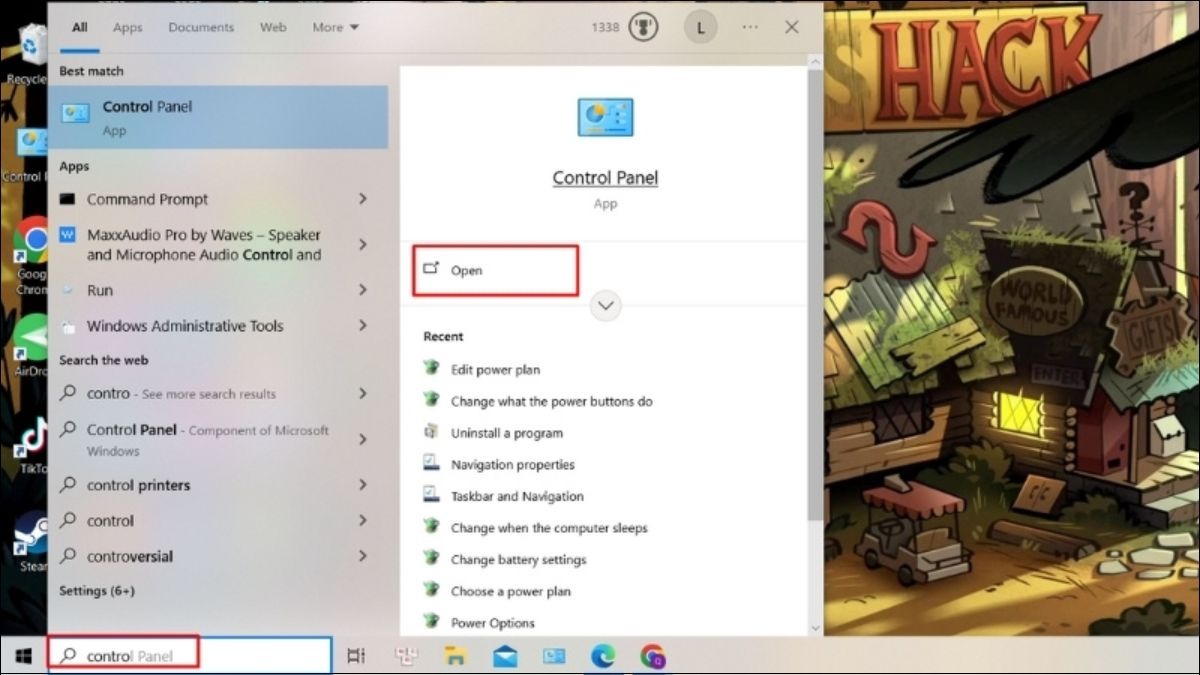
Nhập từ khóa Control Panel vào thanh tìm kiếm
Bước 2: Chọn Hardware and Sound
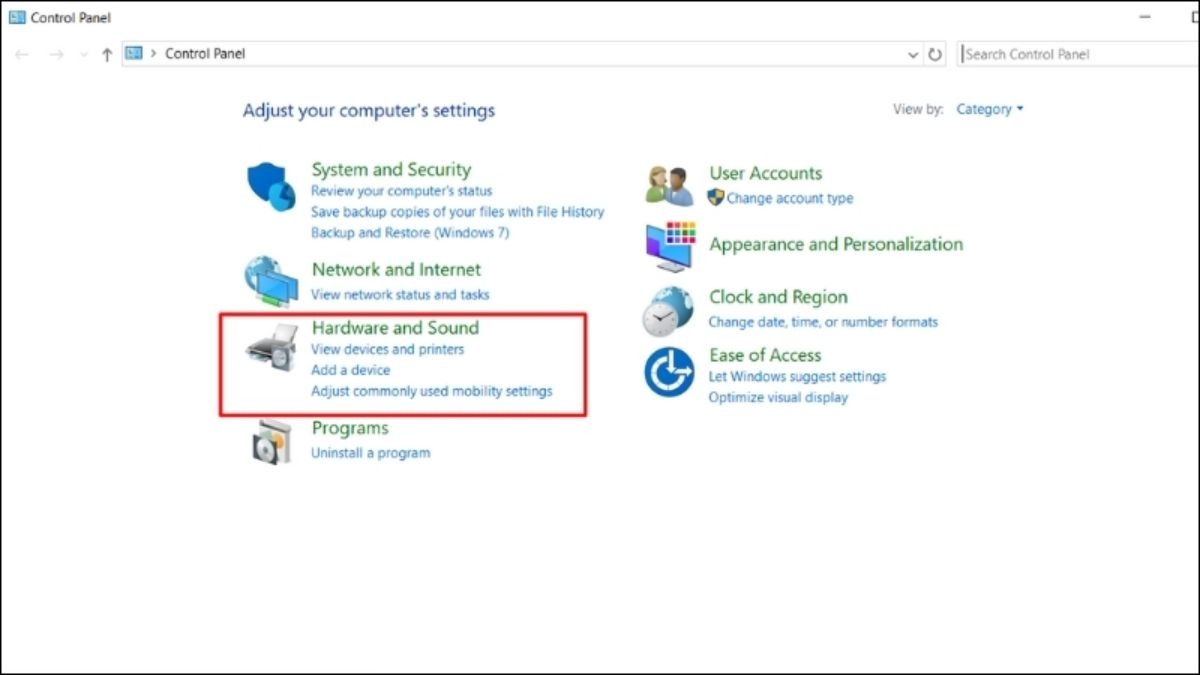
Chọn Hardware and Sound
Bước 3: Tiếp theo ở mục Power Option > Chọn Change what the power buttons do
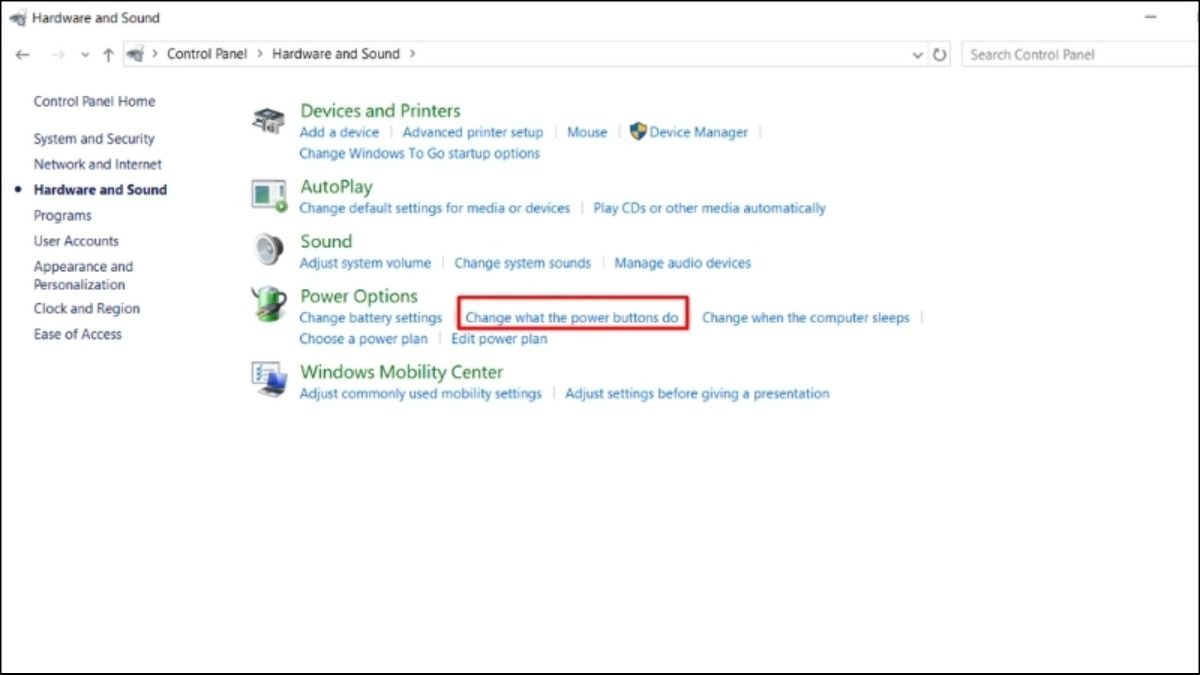
Chọn Change what the buttons do ở mục Power Options
Bước 4: Ở cửa sổ mới này, chọn vào tùy chọn Change settings that are currently unavailable
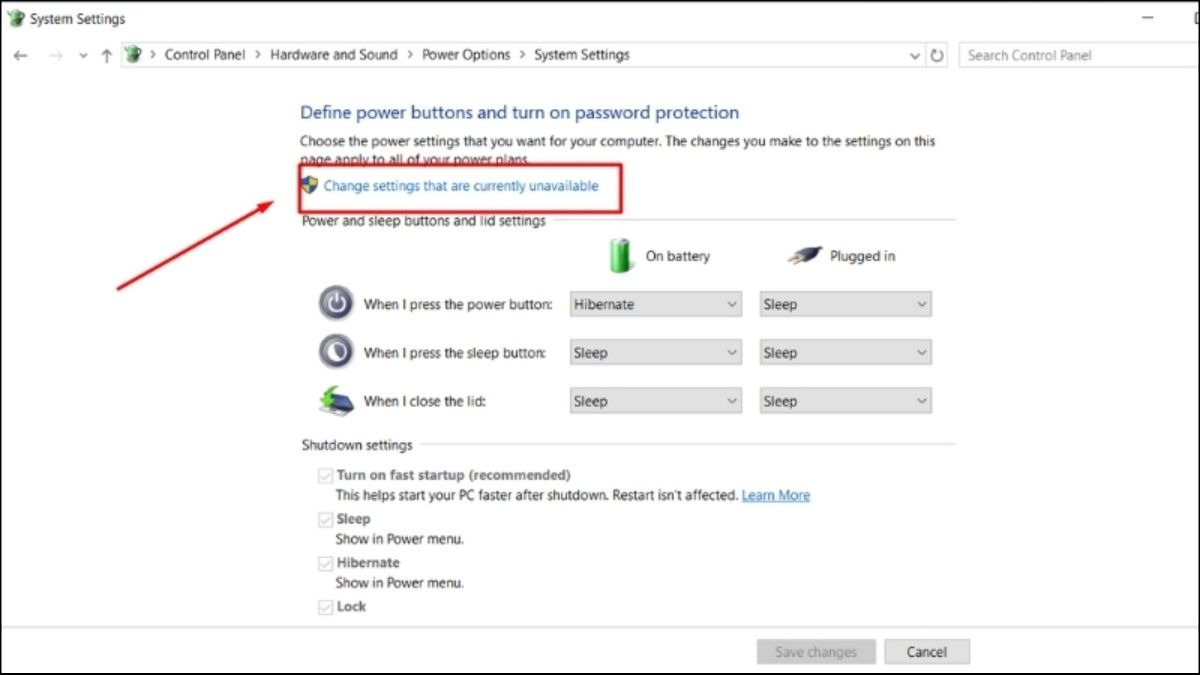
Chọn Change settings that are currently unavailable
Bước 5: Để vô hiệu hóa chế độ Sleep, bỏ tích vào lựa chọn Sleep > Save change
Để chế độ Sleep hiện lên lại, bạn chỉ cần tích chọn vào lựa chọn Sleep > Save change
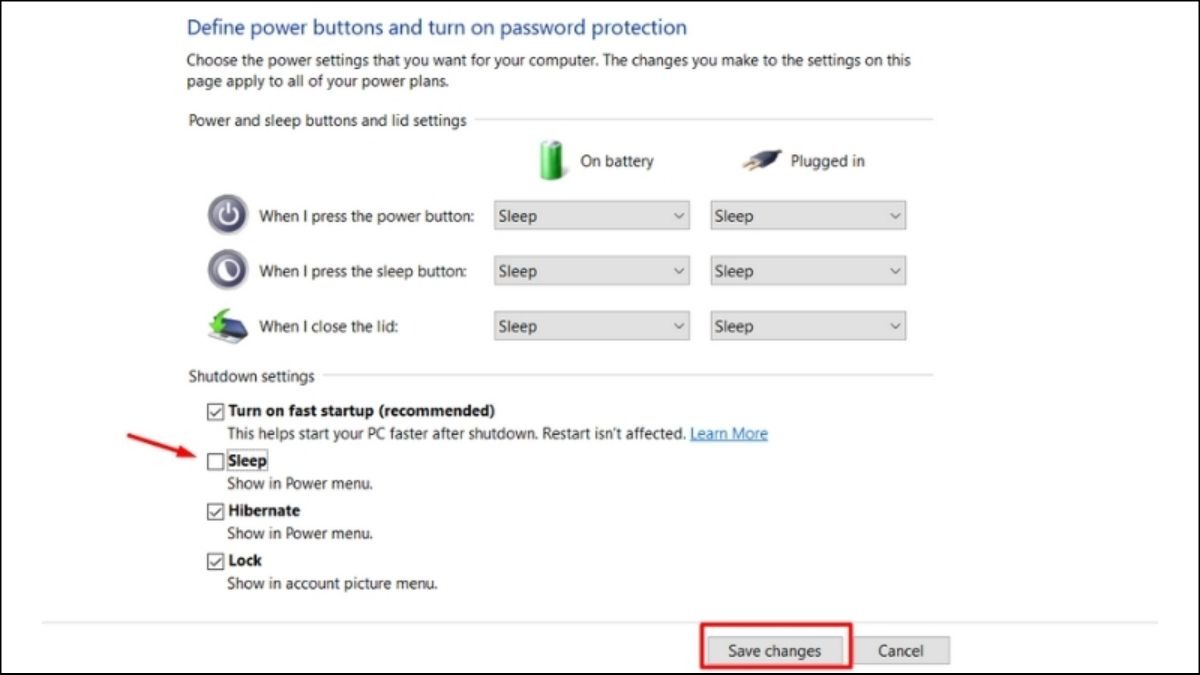
Bỏ tích vào lựa chọn Sleep và lưu thay đổi
Bước 6: Ở tất cả các mục khác như:
When i press the power buttons: Khi tôi nhấn nút nguồn
When i press the Sleep buttons: Khi tôi nhấn nút ngủ
When i close the lid: Khi tôi gập màn hình
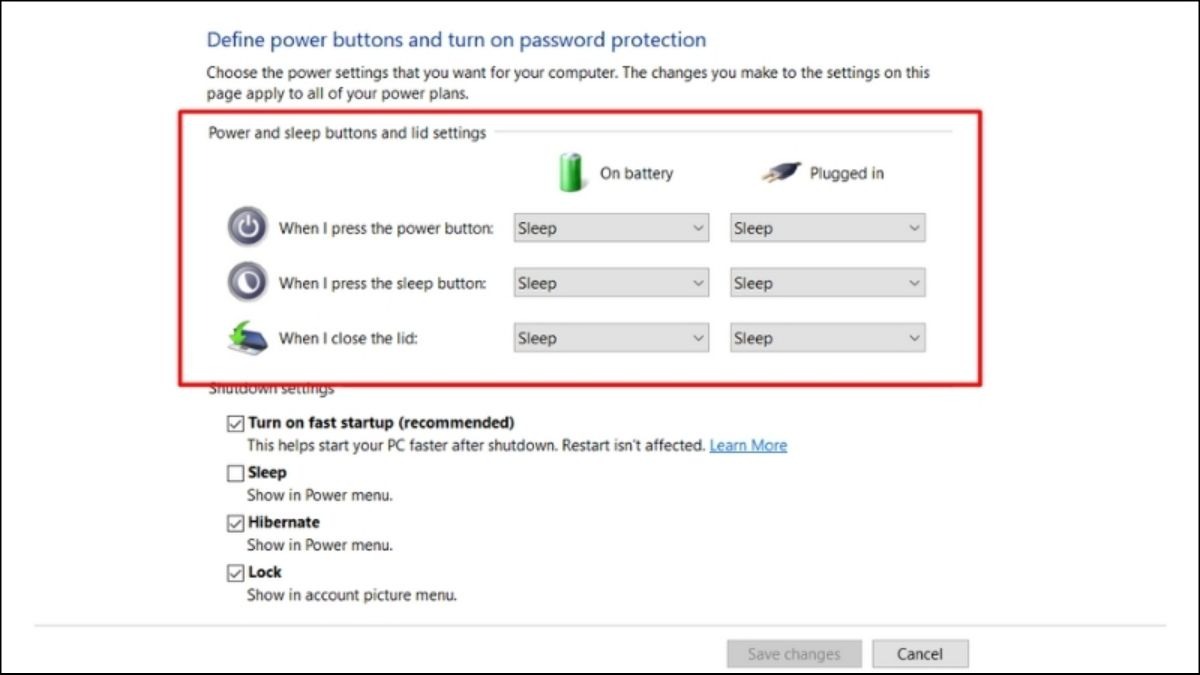
Có thể chọn Sleep cho tất cả các mục
Có thể chuyển sang các lựa chọn khác Sleep mà bạn muốn như:
Do nothing: Không làm gì
Hibernate: Chuyển sang chế độ ngủ đông
Shutdown: Tắt máy
Turn off the display: Tắt màn hình
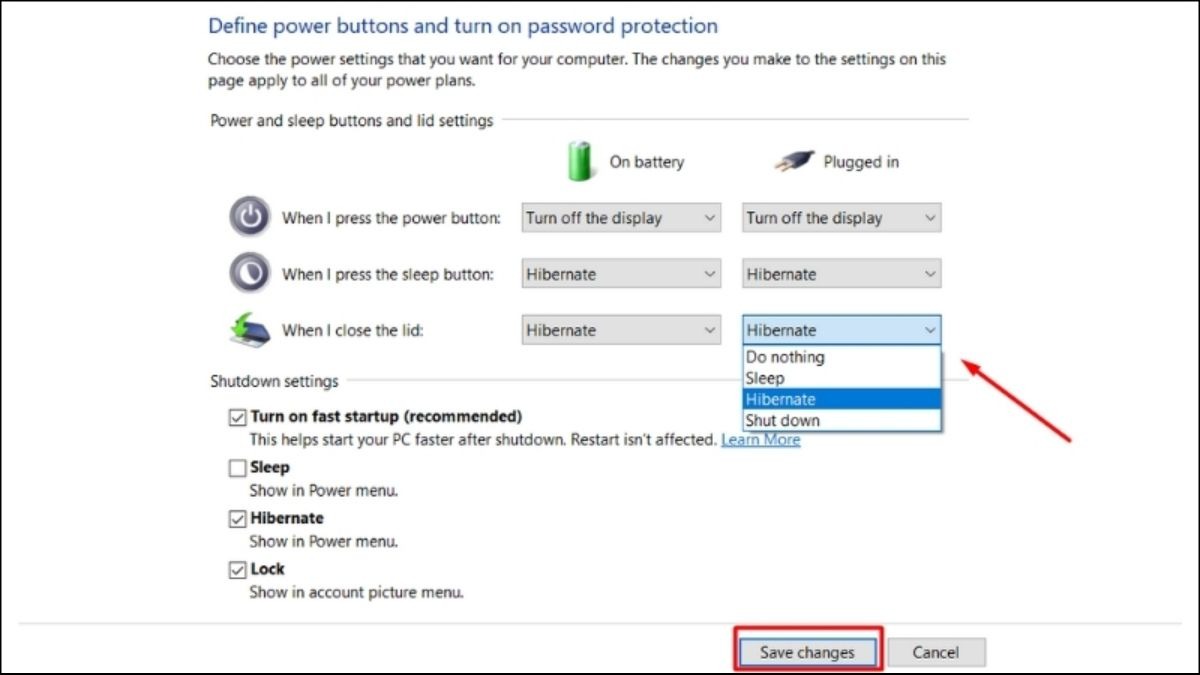
Chuyển sang các lựa chọn khác Sleep
3.2. Bật, tắt tính năng tự động Sleep bằng Settings
Để bật hay tắt tính năng tự động Sleep hãy làm theo cách sau:
Bước 1: Nhấn tổ hợp phím Windows + I để mở Settings > Chọn System
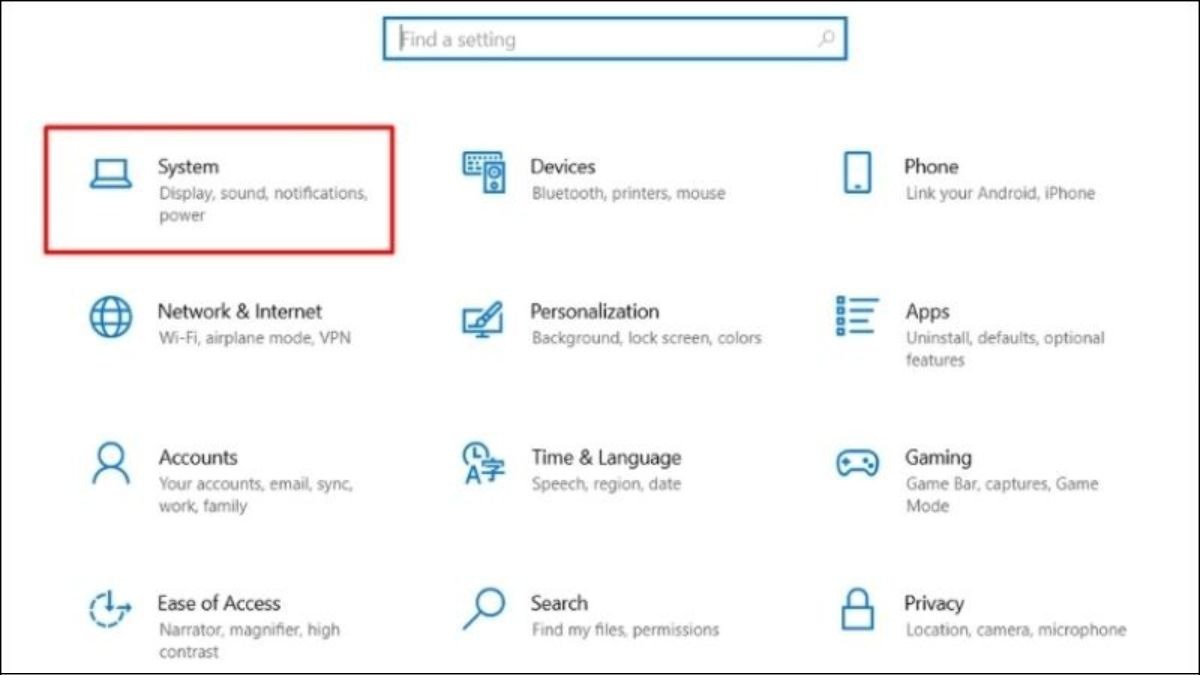
Chọn System trong cài đặt
Bước 2: Chọn Power & Sleep bên trái
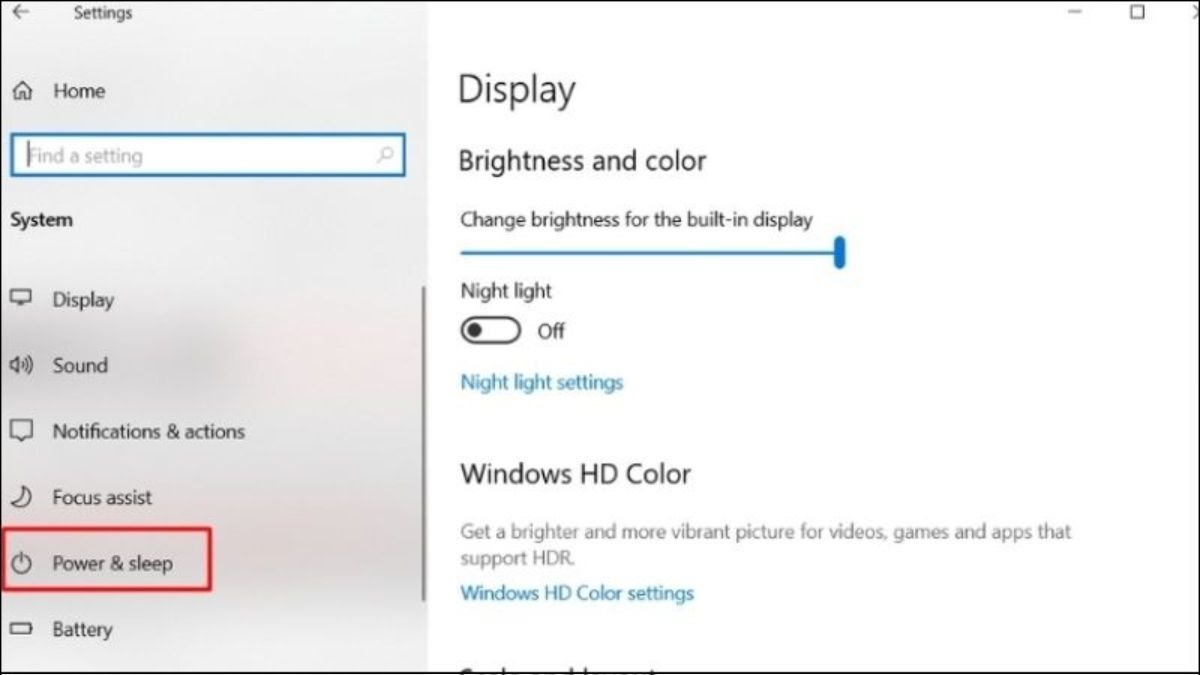
Chọn Power & Sleep
Bước 3: Điều chỉnh các lựa chọn ở phần Sleep thành Never
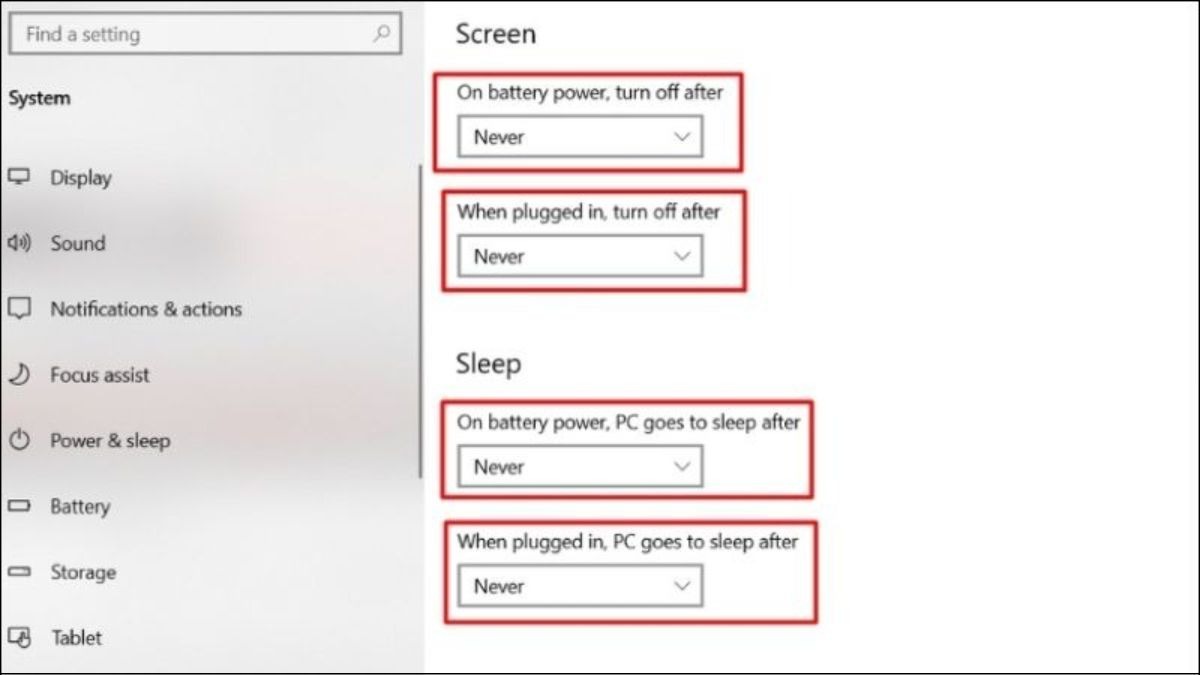
Chuyển tất cả các lựa chọn xuất hiện thành Never
3.3. Bật, tắt tính năng tự động Sleep trong Power Options
Bước 1: Tìm từ khóa Control Panel ở thanh tìm kiếm và mở cửa sổ này
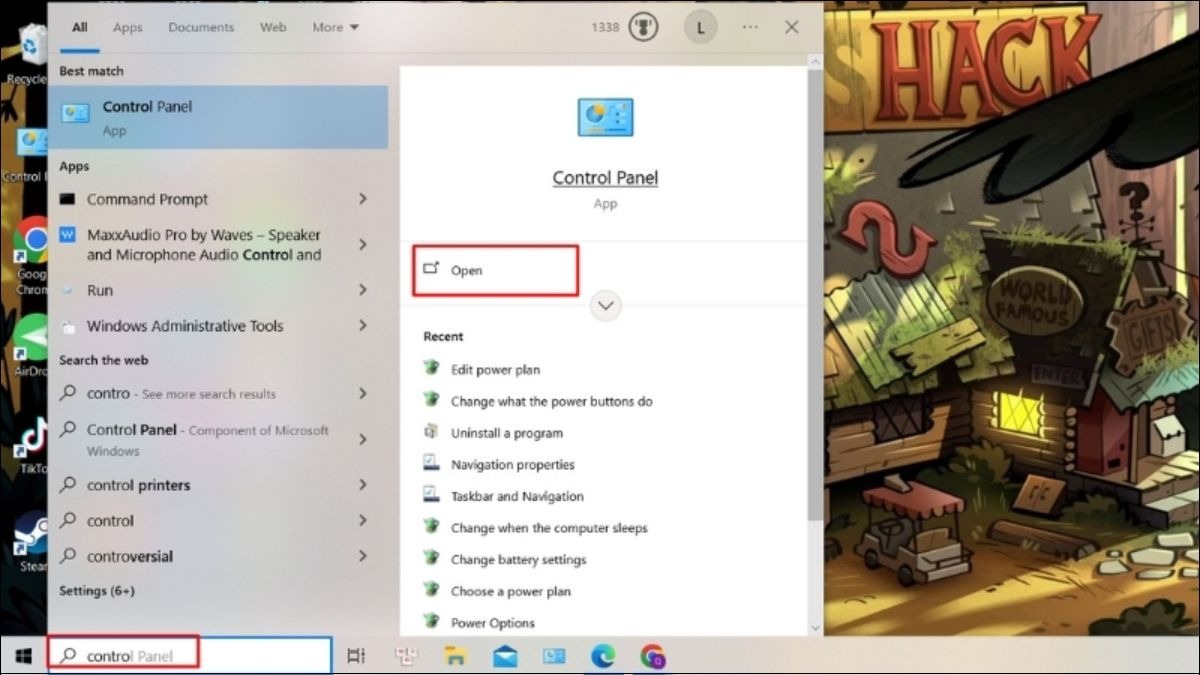
Tìm kiếm và mở Control Panel
Bước 2: Tương tự chọn Hardware and Sound
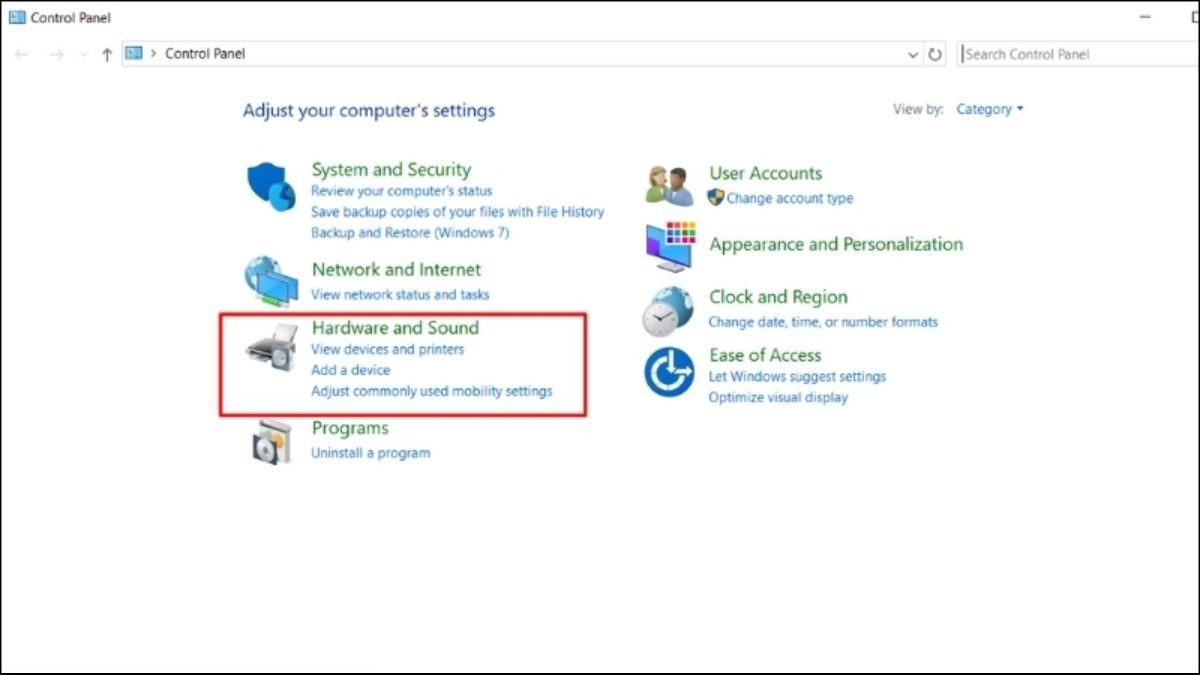
Chọn Hardware and Sound
Bước 3: Chọn mục Change when the computer sleeps ở phần Power Options
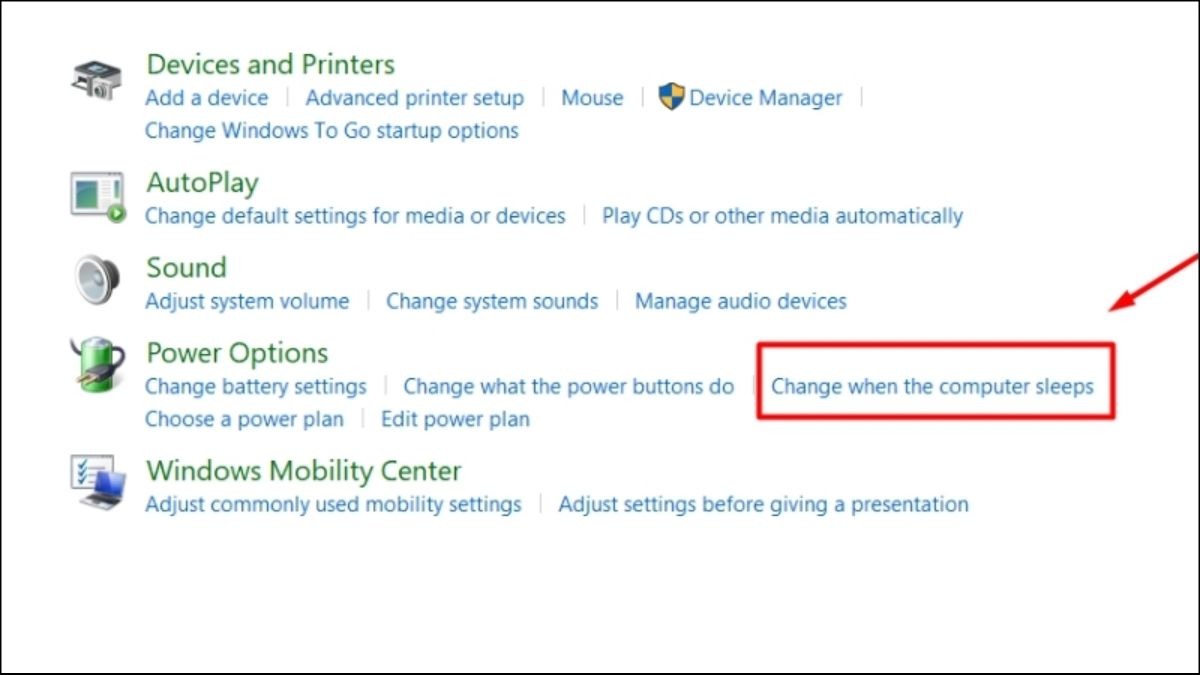
Chọn mục Change when the computer sleeps
Bước 4: Chuyển 2 mục ở phần Sleep thành Never > Save change
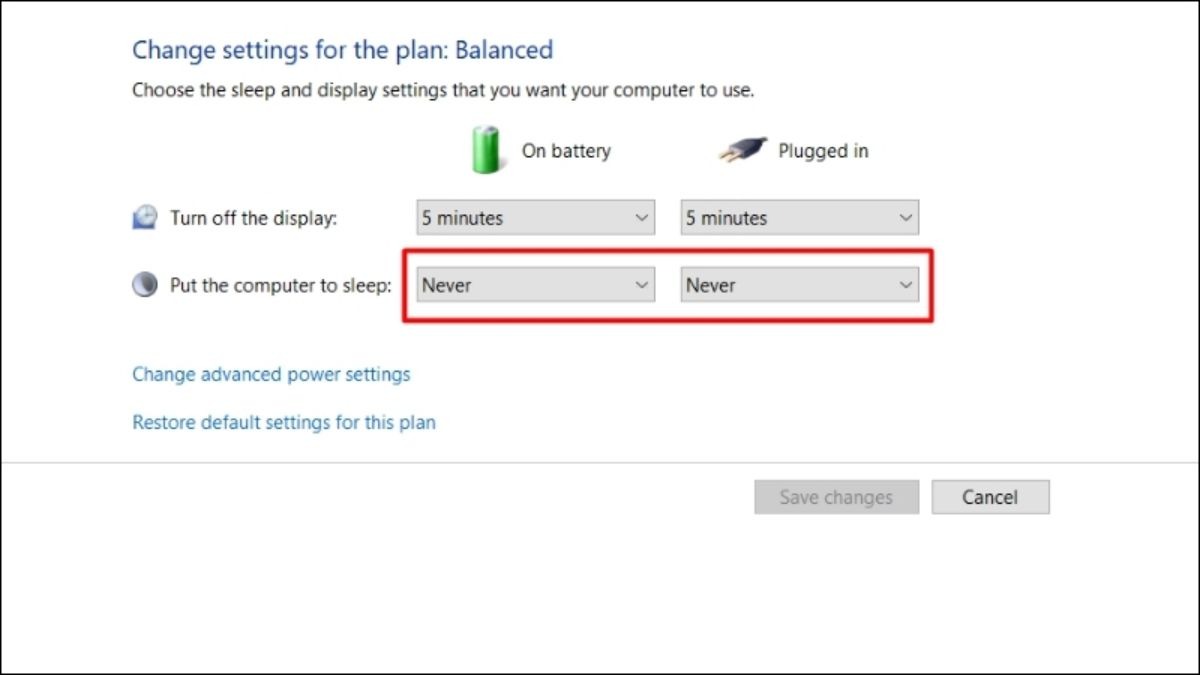
Chuyển tùy chọn trong Put the computer to sleep thành Never
Sau khi kết hợp cách vô hiệu hóa chế độ Sleep và tắt tính năng tự động Sleep, máy tính của bạn sẽ vô hiệu hóa hoàn toàn chế độ này. Cách này sẽ có tác dụng với cả các máy chạy hệ điều hành Windows 7, Win 10 và Win 11.
4. Một số câu hỏi thường gặp
4.1. Tắt chế độ Sleep Win 11 có hại máy không?
Việc tắt chế độ Sleep Win 11 không gây hại trực tiếp cho máy. Tuy nhiên, nếu để laptop hoạt động liên tục trong thời gian dài, máy có thể hao pin nhanh hơn và nóng hơn. Vì vậy, bạn nên dùng tùy chọn Never chủ yếu khi cắm sạc hoặc khi có nhu cầu chạy tác vụ liên tục.
4.2. Tắt chế độ ngủ trên PC có khác laptop không?
Về cơ bản, thao tác tắt chế độ ngủ trên PC và laptop giống nhau. Điểm khác biệt là laptop thường có thêm tùy chọn khi dùng pin và khi cắm sạc, còn PC để bàn thường chỉ có tùy chọn khi cắm nguồn.
4.3. Làm sao để tắt Sleep Win 11 nhanh nhất?
Cách nhanh nhất là nhấn Windows + I, vào System > Power & battery > Screen and sleep, sau đó chuyển mục đưa thiết bị vào chế độ ngủ sang Never.
4.4. Tắt chế độ ngủ đông Win 11 có giống tắt Sleep không?
Không. Sleep là chế độ ngủ tạm thời, còn ngủ đông là Hibernate. Nếu muốn tắt chế độ ngủ đông Win 11, bạn cần thao tác với Hibernate trong Power Options hoặc Command Prompt. Đây là thiết lập khác với việc tắt Sleep trong Settings.
4.5. Nên để máy Sleep sau bao lâu?
Nếu dùng laptop bằng pin, bạn có thể đặt Sleep sau 10 - 30 phút không sử dụng. Nếu dùng PC hoặc laptop cắm sạc thường xuyên, có thể đặt thời gian dài hơn tùy thói quen. Không nhất thiết phải tắt chế độ ngủ hoàn toàn nếu bạn không có nhu cầu chạy tác vụ liên tục.
Ngoài ra, ThinkPro cũng cung cấp các sản phẩm laptop chất lượng cao, chính hãng như HP Victus 15-fa2013dx, Asus Vivobook S14 S3407CA-LY068WS, Asus Vivobook 15 X1504VA-BQ165W và Dell Vostro 5410,... với chính sách bảo hành rõ ràng cùng nhiều khuyến mãi hấp dẫn. Tham khảo thêm tại cửa hàng hoặc website của ThinkPro!
Xem thêm:
Chế độ Sleep là tính năng hữu ích giúp tiết kiệm năng lượng và thời gian khi sử dụng laptop. Việc bật, tắt chế độ này rất đơn giản thông qua cài đặt trong Windows. Hiểu rõ về Sleep mode và cách sử dụng sẽ giúp bạn tối ưu hóa hiệu năng làm việc và kéo dài tuổi thọ pin cho laptop của mình.





'%3e%3cpath%20id='Vector'%20d='M192.106%2048.0231C190.69%2049.4629%20189.082%2050.7226%20187.41%2051.8624H107.015C109.976%2048.683%20113%2045.5035%20115.96%2042.384C117.505%2040.7643%20118.856%2039.2046%20120.272%2037.5249C121.302%2036.2651%20122.332%2034.9453%20123.362%2033.6255C132.248%2021.7475%20143.381%209.50956%20157.65%203.09064C175.26%20-4.88802%20195.341%204.23044%20199.286%2022.1674C201.194%2031.1659%20198.99%2041.1243%20192.106%2048.0231Z'%20fill='url(%23paint0_linear_0_90)'/%3e%3cpath%20id='Vector_2'%20d='M92.7961%2051.7187H12.4012C10.7339%2050.5789%209.13109%2049.3191%207.72127%2047.8794C0.864213%2040.9805%20-1.23496%2031.0222%200.773709%2021.9637C4.7907%204.02671%2024.9076%20-5.09176%2042.4861%202.8869C56.7285%209.36581%2067.813%2021.6038%2076.6509%2033.4218C77.6756%2034.7416%2078.6362%2036.0613%2079.7253%2037.3211C81.0705%2038.9408%2082.48%2040.5606%2084.0179%2042.1803C86.8368%2045.4198%2089.8485%2048.5992%2092.7961%2051.7187Z'%20fill='url(%23paint1_linear_0_90)'/%3e%3cpath%20id='Vector_3'%20d='M99.0031%2063.9791C110.316%2063.9791%20119.515%2050.3081%20119.549%2033.4442C119.583%2016.5802%20110.44%202.9093%2099.1266%202.9093C87.8136%202.9093%2078.6149%2016.5802%2078.5808%2033.4442C78.5467%2050.3081%2087.6901%2063.9791%2099.0031%2063.9791Z'%20fill='url(%23paint2_linear_0_90)'/%3e%3c/g%3e%3cdefs%3e%3clinearGradient%20id='paint0_linear_0_90'%20x1='153.56'%20y1='0.182861'%20x2='153.56'%20y2='57.1827'%20gradientUnits='userSpaceOnUse'%3e%3cstop%20stop-color='%23FDAEE1'/%3e%3cstop%20offset='0.76'%20stop-color='%23D517AF'/%3e%3cstop%20offset='1'%20stop-color='%23950002'/%3e%3c/linearGradient%3e%3clinearGradient%20id='paint1_linear_0_90'%20x1='46.5013'%20y1='-0.020874'%20x2='46.5013'%20y2='57.0452'%20gradientUnits='userSpaceOnUse'%3e%3cstop%20stop-color='%23FDAEE1'/%3e%3cstop%20offset='0.76'%20stop-color='%23D517AF'/%3e%3cstop%20offset='1'%20stop-color='%23950002'/%3e%3c/linearGradient%3e%3clinearGradient%20id='paint2_linear_0_90'%20x1='99.1266'%20y1='2.9093'%20x2='99.1266'%20y2='70.266'%20gradientUnits='userSpaceOnUse'%3e%3cstop%20stop-color='%23FDAEE1'/%3e%3cstop%20offset='0.76'%20stop-color='%23D517AF'/%3e%3cstop%20offset='1'%20stop-color='%23950002'/%3e%3c/linearGradient%3e%3cclipPath%20id='clip0_0_90'%3e%3crect%20width='200'%20height='52'%20fill='white'/%3e%3c/clipPath%3e%3c/defs%3e%3c/svg%3e)