Cách gập màn hình laptop mà không tắt máy Win 11, Win 10

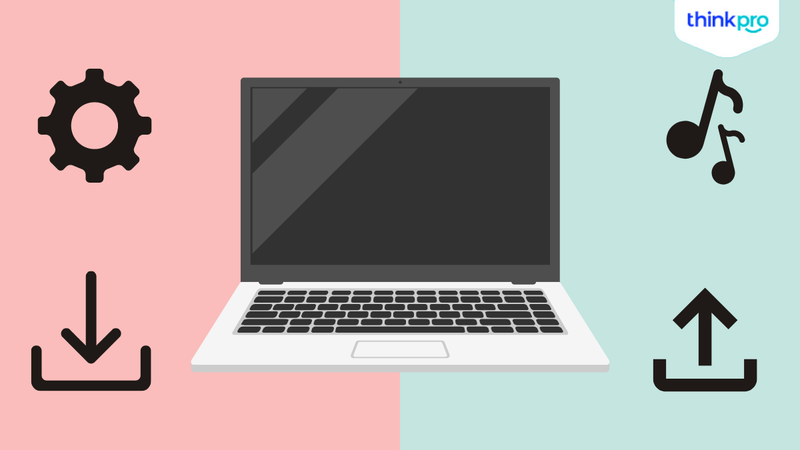
Khi bạn muốn gập màn hình laptop nhưng máy vẫn phát nhạc hay vẫn muốn download phần mềm trong lúc di chuyển thì mẹo gập màn hình laptop mà không tắt máy là một mẹo cực hữu ích dành cho bạn. Cùng xem ngay hướng dẫn chi tiết nhé!

I. Lưu ý trước khi cài đặt
Tính năng gập màn hình laptop mà không tắt máy là một tính năng cực tiện lợi khi bạn muốn tiếp tục nghe nhạc khi gập máy. Hay khi di chuyển vẫn có thể chạy phần mềm hoặc download game mà không bị gián đoạn.

Tuy nhiên, bạn hãy hiểu trong trạng thái này các linh kiện bên trong máy như CPU, GPU, quạt,... vẫn đang hoạt động. Với thời gian ngắn thì nó có vẻ cực tiện lợi nhưng khi liên tục sử dụng trong thời gian dài có thể giảm đáng kể tuổi thọ của máy.
Do đó, để trở thành một người dùng thông thái, hãy sử dụng chức năng này thật hợp lý nhé.
Xem ngay: Cách tắt màn hình Laptop mà máy vẫn chạy, tắt màn tạm thời
II. Cách gập màn hình laptop mà không tắt máy
Hướng dẫn được thực hiện trên laptop Thinkbook 14 G5+, Thinkpad P14s. Bạn có thể thực hiện tương tự trên các dòng laptop khác như ThinkPad E16 GEN 3 21SR002JVA, Yoga Pro 7 14IMH9 83E2005DVN.
1. Vô hiệu hóa chế độ Sleep khi gập màn hình
Bước 1: Nhập từ khóa "Control Panel" ở thanh tìm kiếm > Open

Bước 2: Tiếp theo chọn System and Security

Bước 3: Ở phần Power Options, chọn Change what the buttons do

Bước 4: Tiếp theo ở phần When i close the lid > Chọn Do nothing ở cả 2 mục > Save changes

Bước 5: Khởi động lại máy để áp dụng
2. Vô hiệu hóa phím Power
Ngoài cách chỉnh gập màn hình laptop mà không tắt máy bạn có thể điều chỉnh vô hiệu hóa phím Power để khi bấm nhầm, máy sẽ không tự chuyển vào chế độ Sleep nữa.
Bước 1: Tương tự những bước ở trên > Mở Change what the buttons do
Bước 2: Chuyển trạng thái cho mục When i press the power buttons > Chọn Do nothing ở cả 2 mục > Save changes

Xem ngay: Cách mở/tắt Hibernate trong Win 10, Win 11 chi tiết
3. Tắt chế độ tự động Sleep của máy
Bước 1: Tương tự những bước ở trên > Ở phần Power Options > Chọn Change when the computer sleeps

Bước 2: Chuyển trạng thái cho tất cả các mục thành Never > Save changes

Tham khảo: Cách để Laptop không tắt màn hình Win 11 đơn giản, chi tiết
Bên cạnh đó, ThinkPro cũng cung cấp các sản phẩm laptop chất lượng cao, chính hãng như Acer Predator Helios Neo 16 PHN16-72-950P NH.QNMSV.001, Acer Swift Go 14 AI, HP Victus 15 2024 và Surface Pro 11 với chính sách bảo hành rõ ràng cùng nhiều khuyến mãi hấp dẫn. Mua ngay tại ThinkPro!
Xem thêm:
Mách bạn mẹo biến màn hình Laptop thành màn hình rời
Hướng dẫn cách chia đôi màn hình Laptop cực đơn giản
Hướng dẫn cách quay màn hình laptop nhanh chóng, đơn giản
Review Dell Inspiron 16 Plus 7640: Quá cao cấp so với cái giá phải bỏ
Vậy là bài viết trên mình đã hướng dẫn chi tiết cho các bạn cách gập màn hình laptop mà không tắt máy ở Win 11, Win 10 cực đơn giản rồi đấy. Nếu thấy hay, đừng ngại chia sẻ cho mọi người cùng biết nhé!




'%3e%3cpath%20id='Vector'%20d='M192.106%2048.0231C190.69%2049.4629%20189.082%2050.7226%20187.41%2051.8624H107.015C109.976%2048.683%20113%2045.5035%20115.96%2042.384C117.505%2040.7643%20118.856%2039.2046%20120.272%2037.5249C121.302%2036.2651%20122.332%2034.9453%20123.362%2033.6255C132.248%2021.7475%20143.381%209.50956%20157.65%203.09064C175.26%20-4.88802%20195.341%204.23044%20199.286%2022.1674C201.194%2031.1659%20198.99%2041.1243%20192.106%2048.0231Z'%20fill='url(%23paint0_linear_0_90)'/%3e%3cpath%20id='Vector_2'%20d='M92.7961%2051.7187H12.4012C10.7339%2050.5789%209.13109%2049.3191%207.72127%2047.8794C0.864213%2040.9805%20-1.23496%2031.0222%200.773709%2021.9637C4.7907%204.02671%2024.9076%20-5.09176%2042.4861%202.8869C56.7285%209.36581%2067.813%2021.6038%2076.6509%2033.4218C77.6756%2034.7416%2078.6362%2036.0613%2079.7253%2037.3211C81.0705%2038.9408%2082.48%2040.5606%2084.0179%2042.1803C86.8368%2045.4198%2089.8485%2048.5992%2092.7961%2051.7187Z'%20fill='url(%23paint1_linear_0_90)'/%3e%3cpath%20id='Vector_3'%20d='M99.0031%2063.9791C110.316%2063.9791%20119.515%2050.3081%20119.549%2033.4442C119.583%2016.5802%20110.44%202.9093%2099.1266%202.9093C87.8136%202.9093%2078.6149%2016.5802%2078.5808%2033.4442C78.5467%2050.3081%2087.6901%2063.9791%2099.0031%2063.9791Z'%20fill='url(%23paint2_linear_0_90)'/%3e%3c/g%3e%3cdefs%3e%3clinearGradient%20id='paint0_linear_0_90'%20x1='153.56'%20y1='0.182861'%20x2='153.56'%20y2='57.1827'%20gradientUnits='userSpaceOnUse'%3e%3cstop%20stop-color='%23FDAEE1'/%3e%3cstop%20offset='0.76'%20stop-color='%23D517AF'/%3e%3cstop%20offset='1'%20stop-color='%23950002'/%3e%3c/linearGradient%3e%3clinearGradient%20id='paint1_linear_0_90'%20x1='46.5013'%20y1='-0.020874'%20x2='46.5013'%20y2='57.0452'%20gradientUnits='userSpaceOnUse'%3e%3cstop%20stop-color='%23FDAEE1'/%3e%3cstop%20offset='0.76'%20stop-color='%23D517AF'/%3e%3cstop%20offset='1'%20stop-color='%23950002'/%3e%3c/linearGradient%3e%3clinearGradient%20id='paint2_linear_0_90'%20x1='99.1266'%20y1='2.9093'%20x2='99.1266'%20y2='70.266'%20gradientUnits='userSpaceOnUse'%3e%3cstop%20stop-color='%23FDAEE1'/%3e%3cstop%20offset='0.76'%20stop-color='%23D517AF'/%3e%3cstop%20offset='1'%20stop-color='%23950002'/%3e%3c/linearGradient%3e%3cclipPath%20id='clip0_0_90'%3e%3crect%20width='200'%20height='52'%20fill='white'/%3e%3c/clipPath%3e%3c/defs%3e%3c/svg%3e)